
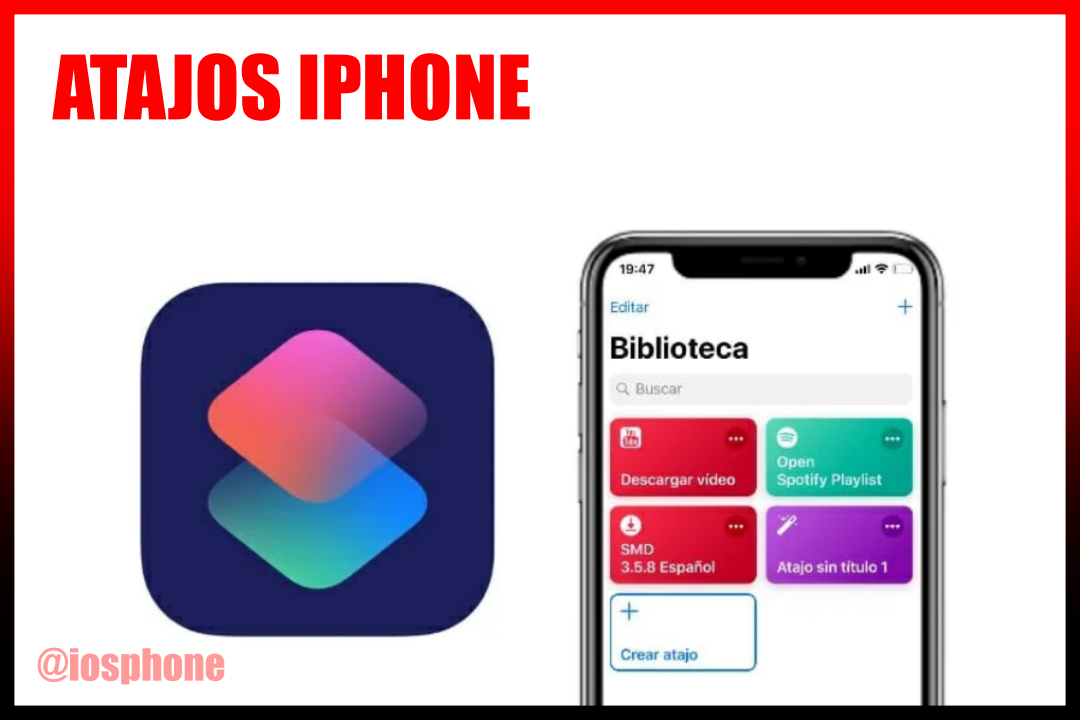
¿Alguna vez has sentido que pierdes demasiado tiempo haciendo tareas repetitivas en tu móvil? No eres el único. Saber cómo configurar atajos en iPhone es, literalmente, el superpoder que le falta a tu dispositivo para dejar de ser un simple teléfono y convertirse en un asistente personal inteligente que trabaja por ti.

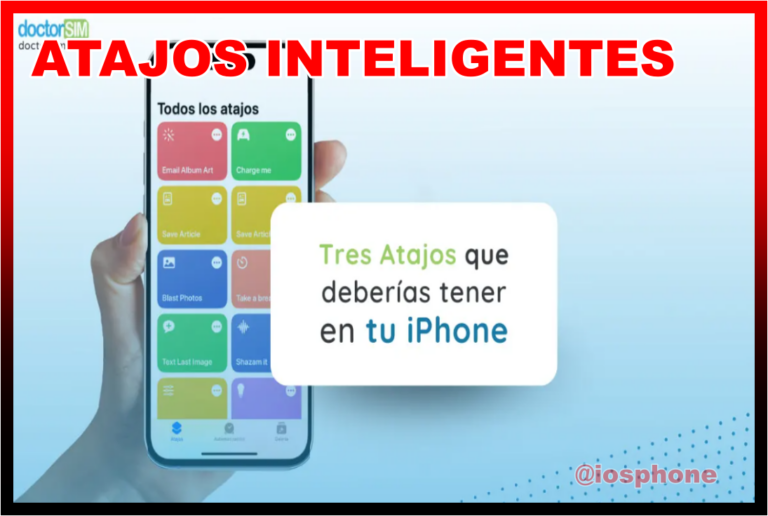








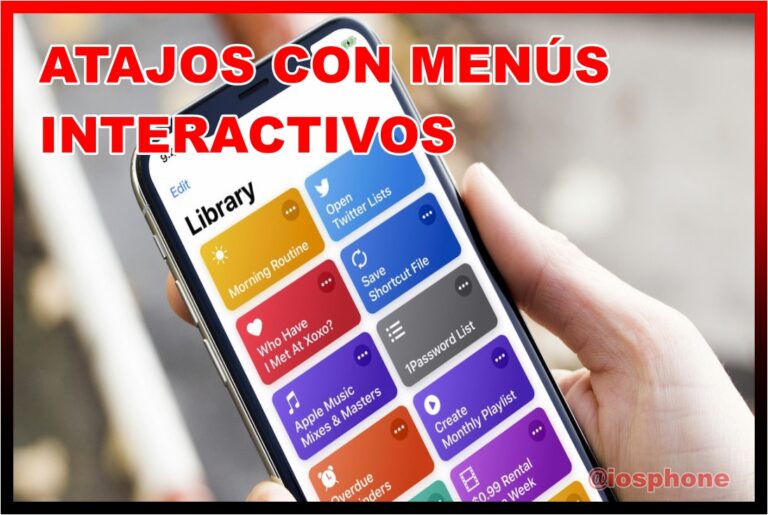
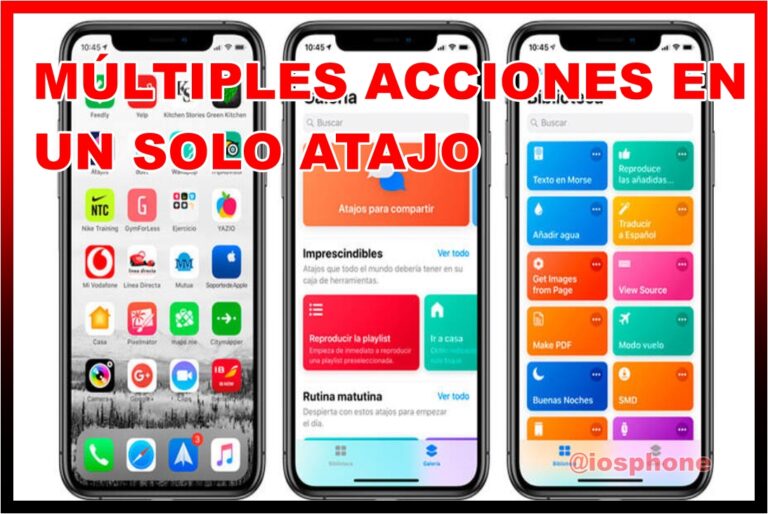










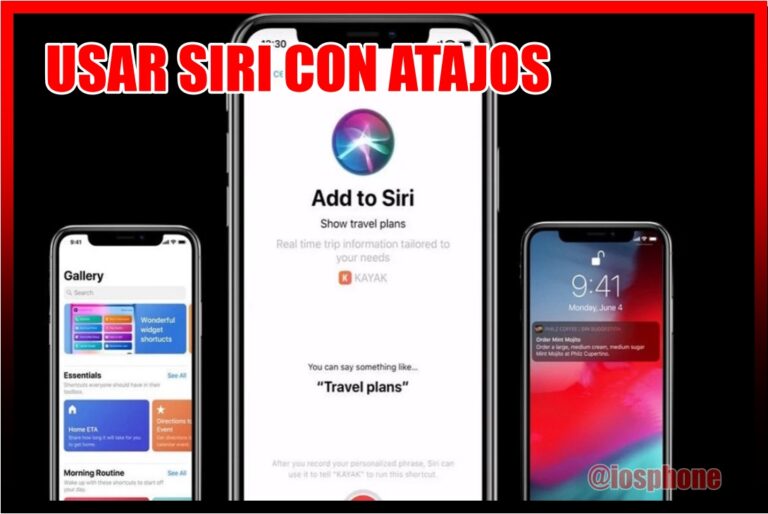

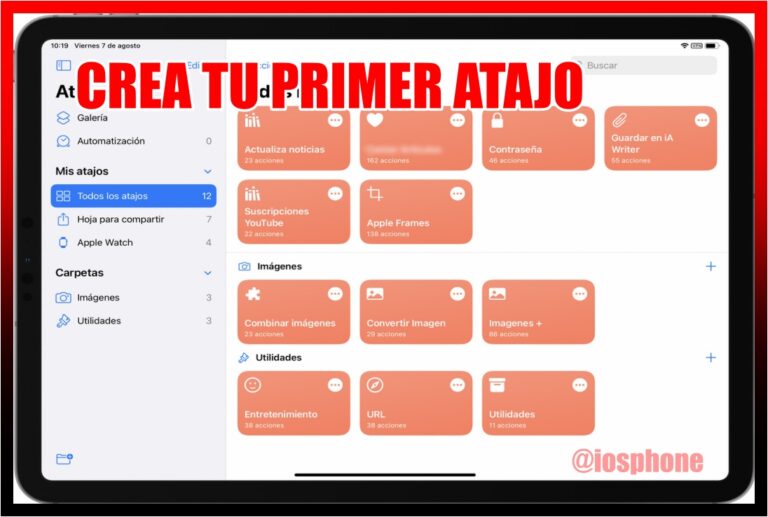
En esta guía te voy a enseñar, paso a paso, cómo configurar atajos en iPhone de forma sencilla, desde lo más básico hasta esas automatizaciones «mágicas» que harán que tus amigos te miren con envidia. ¡Vamos a ello!
1. Conceptos clave: ¿Qué es realmente un atajo?
Aunque a primera vista pueda parecer solo una aplicación más, la app de Atajos en Apple es en realidad un centro de mando inteligente. Su propósito es actuar como un puente entre tus necesidades y las funciones del sistema.
En lugar de realizar manualmente cada acción (como abrir una app, buscar un contacto y enviar un mensaje), esta herramienta te permite agrupar esos pasos en un solo comando de voz o un simple toque.
Lo que realmente estás haciendo es personalizar tu experiencia de usuario para que el iPhone se adapte a tu ritmo y no al revés. Entender esta lógica es el primer paso para dejar de ver tu teléfono como un dispositivo pasivo y empezar a tratarlo como un asistente personal.
Atajo vs. Automatización
Aunque ambos sirven para hacernos la vida más fácil, su funcionamiento y el momento en que entran en acción son muy distintos:
- El Atajo (Acción bajo demanda): Piensa en esto como un «superbotón» personalizado. Es una secuencia de pasos que tú activas manualmente mediante un toque en la pantalla o un comando de voz a Siri. Su objetivo es condensar procesos largos en un solo instante.
- La Automatización (Acción inteligente): Una automatización es, en esencia, un atajo que se «despierta» y se ejecuta por sí solo cuando detecta un evento específico en tu entorno o en el sistema. No necesitas tocar nada; el iPhone reacciona a factores externos como tu ubicación.
Comprender esta distinción fundamental es lo que te permite tomar las riendas de tu productividad: tú decides qué procesos de tu día a día prefieres controlar manualmente con un botón y cuáles estás listo para delegar totalmente en la inteligencia proactiva de tu dispositivo.
El objetivo final es que el hardware trabaje para ti, eliminando las tareas repetitivas de tu radar para que puedas concentrarte en lo que realmente importa.
Que importante entender esto, no saben como a facilitado mi vida conocer sobre los atajos que me permiten entre tantas cosas hacer notas automáticas utilizando por ejemplo el Save for later o hacer recordatorios con Remember this to Reminders.
El motor: Las Acciones y Variables Mágicas
Cada tarea individual que realiza tu teléfono desde abrir una aplicación específica, ajustar el brillo de la pantalla o redactar un mensaje de texto representa una acción única.
Al aprender cómo configurar atajos en iPhone, descubres que tu única limitación es cómo decidas apilar estos bloques para resolver un problema de tu vida diaria.
Sin embargo, el verdadero salto de nivel ocurre cuando introduces en la ecuación las «variables mágicas». Estas son las encargadas de aportar inteligencia y fluidez al proceso, ya que permiten que la información «viaje» y se transforme entre un paso y otro de forma dinámica.
La creación de atajos en iPhone deja de ser una simple lista de tareas y se convierte en una herramienta de programación visual capaz de realizar procesos avanzados, como extraer datos de una web para enviarlos por correo en cuestión de milisegundos.
Por ejemplo, una variable inteligente puede tomar tu ubicación actual mediante el GPS, convertir esas coordenadas en una dirección legible y pasarla automáticamente a una acción de mensaje para enviársela a alguien con un solo clic.
En mi experiencia como docente de Ciencias Naturales he podido agilitar algunas consultas y mantenerme informado en temas como el Universo o el el espacio haciendo un solo clic de atajos interesantes por ejemplo: NASA Photo Search.
Al dominar estas funciones dentro de los atajos en iPhone, logras que tu dispositivo deje de ser un simple teléfono y se comporte como una computadora de alto rendimiento programada exactamente a tu medida, capaz de anticiparse a tus necesidades con una precisión asombrosa.
2. Paso a paso: Cómo configurar atajos de iPhone para tu día a día
Aquí tienes los más populares según los expertos:
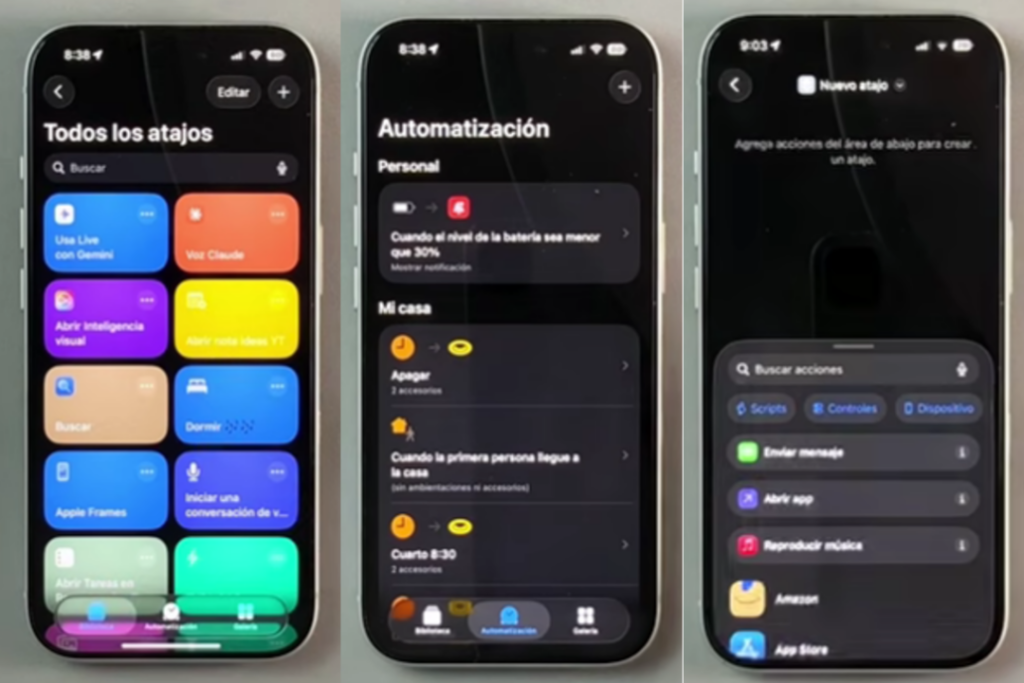
Productividad al máximo
- Convertir fotos a PDF: Una de las funciones más útiles de los atajos en iPhone es la capacidad de crear un flujo que tome varias imágenes de tu carrete y las transforme, en segundos, en un documento PDF profesional listo para compartir por correo o imprimir.
- Extraer texto (OCR): Ya no necesitas transcribir a mano tus apuntes o los datos de una tarjeta de visita. Puedes configurar un atajo inteligente que utilice el reconocimiento óptico de caracteres (OCR) para copiar el texto de cualquier imagen directamente a tu portapapeles.
Desde como generar códigos Qr a partir de enlaces de páginas que desee compartir hasta como eliminar capturas de pantalla, son atajos que salvan momentos y me permiten compartir hallazgos importantes o de pronto una receta que me llamó la atención o estaba buscando.
Comunicación inteligente
- WhatsApp automático: ¿Sueles olvidar los cumpleaños? puedes programar mensajes automáticos para fechas especiales.
Integración con Inteligencia Artificial
- Siri con esteroides: Si alguna vez has sentido que el asistente de voz tradicional se queda corto, esta función cambiará tu perspectiva por completo. Gracias a la flexibilidad de los atajos en iPhone, ahora puedes conectar ChatGPT mediante comandos de voz para realizar consultas mucho más profundas, redactar textos complejos o tomar decisiones asistidas en segundos.
3. Automatizaciones: Haz que tu iPhone piense por ti
Saber cómo configurar atajos en iPhone manuales está bien, pero las automatizaciones son el siguiente nivel. Estas se disparan por «Triggers» o activadores:
- Por Ubicación: Imagina la comodidad de que, al cruzar la puerta de tu oficina, tu teléfono active automáticamente el modo «No molestar» para que nada interrumpa tu concentración.
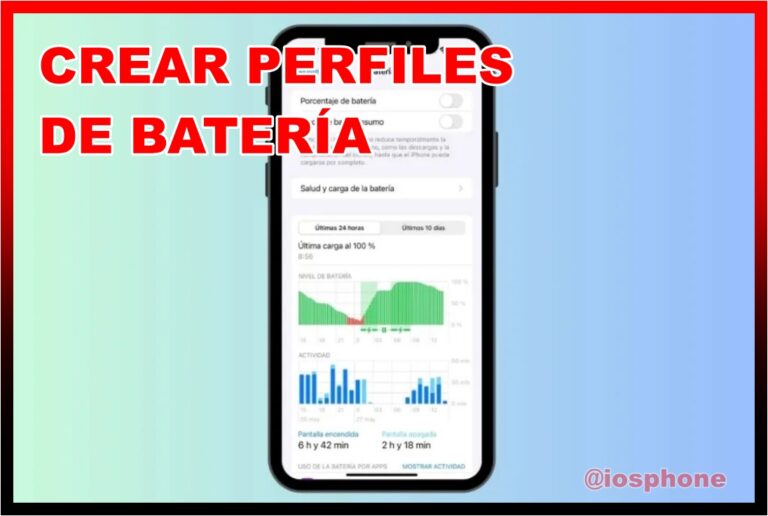
- De la misma manera, puedes programar que el Wi-Fi se apague solo al salir de casa para evitar que el dispositivo gaste energía buscando redes, una de las formas más inteligentes de usar los atajos en iPhone para optimizar la batería sin que tengas que mover un dedo.
- Por Estado del dispositivo: Puedes configurar que el modo de bajo consumo se mantenga activo de forma permanente para maximizar la autonomía, o incluso crear alertas personalizadas, como que el iPhone reproduzca una música específica o una frase divertida cuando un contacto importante te envíe un email o un mensaje urgente.
- Por Tiempo: Esta opción te permite sincronizar tu tecnología con tu ritmo de vida biológico de manera impecable. Puedes programar que el sistema ejecute rutinas de mañana personalizadas justo al amanecer, como que tu dispositivo te lea el pronóstico del tiempo en voz alta o encienda automáticamente las luces inteligentes de tu habitación.
4. Personalización y Gestión: Tu iPhone, tus reglas
Una parte esencial de cómo configurar atajos en iPhone es la estética y la accesibilidad.
- Widgets y Pantalla de Inicio: No dejes que tus herramientas más útiles queden enterradas en menús profundos. Una de las mayores ventajas de los atajos en iPhone es la posibilidad de añadirlos como widgets interactivos directamente en tu pantalla de inicio; así, tendrás tus automatizaciones favoritas siempre a mano con un solo toque.
- Además, para los amantes de la estética, esta función permite ir un paso más allá: puedes personalizar por completo los iconos de tus aplicaciones utilizando fotos propias o diseños minimalistas.
- Formas de ejecución rápidas: Además de la app, puedes lanzar tus atajos usando el Botón de Acción (en modelos Pro), el Apple Watch, o el Toque Posterior (dar dos o tres toques en la parte de atrás del teléfono).
- Organización: No dejes que reine el caos. Crea carpetas para clasificar tus herramientas y asegúrate de tener activada la sincronización con iCloud para no perder nada.
5. Funciones avanzadas: Convirtiéndote en un «Súper Usuario»
Saltar al scripting. Esto es para los que buscan control total:
- Lógica de programación: No dejes que los términos técnicos te intimiden; en realidad, son las reglas que dan vida a tus ideas. Al dominar los atajos en iPhone, puedes implementar sentencias If-Then (si ocurre esto, haz aquello) para que el teléfono tome decisiones por ti, o utilizar bucles (Repeat) para automatizar tareas repetitivas en segundos. Incluso puedes usar diccionarios para organizar datos complejos de forma estructurada.
- Web APIs: Puedes usar JavaScript o llamadas a APIs web (JSON) para que tu iPhone interactúe con servicios externos de internet.
- Depuración (Debugging): Si algo falla mientras aprendes cómo configurar atajos de iPhone, usa la acción Quick Look para previsualizar los resultados de cada paso y encontrar el error rápido.
6. ¿Dónde encontrar los mejores atajos ya hechos?
Existen bibliotecas inmensas:
- Galería oficial de Apple: Explorar esta biblioteca es la forma más rápida de descubrir el potencial de los atajos en iPhone, ya que te permite instalar soluciones instantáneas para productividad, salud o redes sociales con un solo toque.
Aunque es posible que los encuentres ya instalados en tu celular como me paso a mi en su mayoría muy pocos o los nuevos tuve que descargarme de la pagina oficial de apple.
- Comunidades externas: Si la galería oficial te sabe a poco, el siguiente paso es explorar el ecosistema de creadores independientes. Sitios como Shortcuts Gallery o la exhaustiva biblioteca de Matthew Cassinelli (quien formó parte del equipo original que creó Workflow, la app que dio origen a Atajos) son auténticos tesoros.
Talvez te interese: ¿Cómo configurar la conectividad del iPhone?