🎯 Habla y deja que tu iPhone escriba por ti
Si alguna vez has querido escribir un mensaje largo sin usar el teclado o tomar notas rápidas mientras haces otras cosas, aprender cómo convertir notas de voz a texto automáticamente puede cambiarte la vida 📱✨. No necesitas ser experto en tecnología ni perder tiempo escribiendo palabra por palabra.
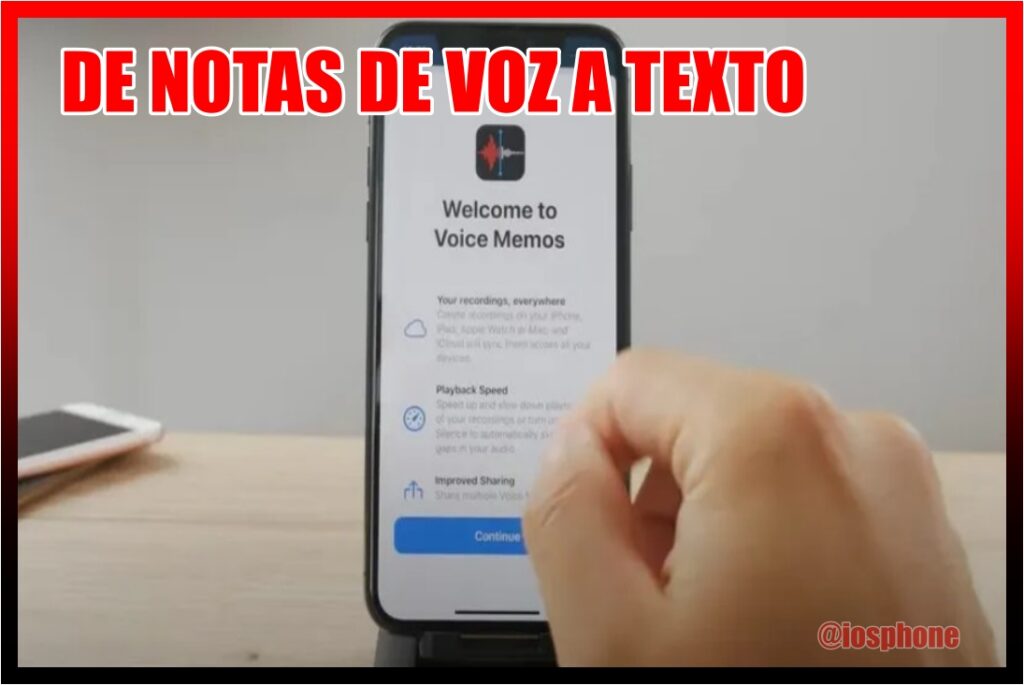
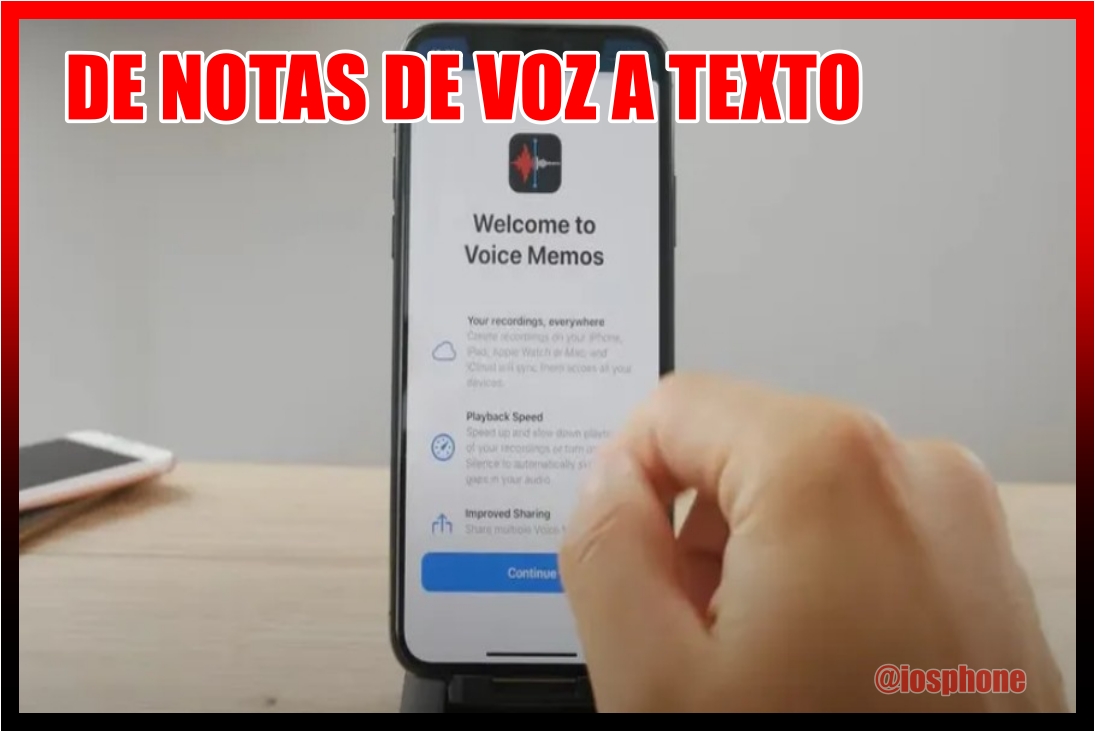
Hoy en día, tu iPhone tiene herramientas integradas que permiten dictar texto con la voz, transformar ideas en escritos al instante y facilitar tareas diarias como enviar mensajes, tomar apuntes o incluso redactar documentos. En este artículo te explico de forma sencilla, clara y paso a paso cómo convertir notas de voz a texto automáticamente, con trucos prácticos que realmente funcionan.
🗣️ ¿Qué significa convertir notas de voz texto automáticamente?
Antes de entrar en el paso a paso, es importante entenderlo fácil dentro del contexto de Cómo convertir notas de voz a texto automáticamente:
👉 Dictar notas de voz es simplemente hablarle a tu iPhone.
👉 Convertirlas en texto automáticamente significa que el teléfono escribe lo que dices.
Es decir, en lugar de escribir con los dedos, usas tu voz para crear contenido. Así puedes:
✔️ Escribir mensajes sin teclear
✔️ Tomar notas rápidas
✔️ Redactar ideas mientras caminas
✔️ Ahorrar tiempo y esfuerzo
Todo esto forma parte de aprender Cómo convertir notas de voz a texto automáticamente, una función cada vez más usada por quienes buscan comodidad y rapidez en su día a día 📱✨.
Muchos usuarios buscan cosas como:
“cómo convertir voz a texto en iPhone”
“cómo escribir hablando en el iPhone”
“cómo activar dictado por voz en iPhone”
“cómo pasar audio a texto automáticamente”
Y aquí tienes todo eso explicado paso a paso..
⚙️ Cómo convertir notas de voz a texto automáticamente (Paso a paso)
Aquí viene lo importante. Sigue estos pasos y en minutos ya estarás usando esta función:
1. Activa el dictado por voz
Primero debes asegurarte de que el dictado esté activado para poder usar correctamente Cómo convertir notas de voz a texto automáticamente:
Ve a Configuración ⚙️
Entra en General
Toca en Teclado
Activa la opción “Activar dictado”
✅ Listo. Ya puedes usar tu voz para escribir y empezar a aprovechar Cómo convertir notas de voz a texto automáticamente de forma rápida y sencilla 📱✨r.
2. Usa el micrófono del teclado
Ahora vamos a dictar:
- Abre cualquier app donde puedas escribir (Notas, WhatsApp, Mensajes)
- Toca el campo de texto
- Presiona el ícono de micrófono 🎤 en el teclado
- Empieza a hablar
Tu iPhone irá escribiendo automáticamente lo que dices.
3. Habla de forma clara
Para que funcione mejor:
✔️ Habla despacio
✔️ Pronuncia bien
✔️ Evita ruido de fondo
Ejemplo práctico:
👉 Tú dices:
“Hola coma cómo estás signo de interrogación”
👉 El iPhone escribe:
“Hola, ¿cómo estás?”
💡 Tip: puedes decir “coma”, “punto”, “signo de interrogación” para añadir puntuación.
🔽 Descargar guía completa en PDF
Accede a esta guía práctica de Cómo convertir notas de voz a texto automáticamente para tenerla siempre a mano. Ideal si quieres consultarla sin conexión, compartirla o seguir los pasos fácilmente cuando lo necesites. ¡Haz clic y empieza a usar tu voz como un experto! 🚀📱
✍️ Apps donde puedes usar esta función
Una gran ventaja de aprender cómo convertir notas de voz a texto automáticamente es que no estás limitado a una sola aplicación, sino que puedes aprovechar esta función en muchas herramientas que usas todos los días 📱✨. Esto la convierte en una opción práctica y versátil para tu rutina.
📌 Notas (ideal para apuntes): perfecta para guardar ideas rápidas, listas, recordatorios o incluso escribir textos largos sin esfuerzo.
📌 WhatsApp (mensajes rápidos): responde mensajes sin teclear, ideal cuando estás ocupado o quieres hacerlo más rápido.
📌 Correo electrónico: redacta emails completos solo hablando, ahorrando tiempo en comunicaciones laborales o personales.
📌 Safari (búsquedas por voz): busca información en internet simplemente diciendo lo que necesitas, sin escribir nada.
📌 Documentos: útil si trabajas con textos más largos, como informes, tareas o contenido profesional.
Además, esta función se integra de forma natural con el sistema, lo que significa que puedes usarla en prácticamente cualquier lugar donde aparezca el teclado. Es decir, en casi cualquier aplicación donde puedas escribir, también puedes dictar con tu voz, lo que te da mayor comodidad, rapidez y eficiencia en tu día a día 🚀.
💡 Trucos para mejorar el dictado por voz
Si quieres llevar esto a otro nivel, aplica estos consejos:
🔹 Usa frases cortas
El sistema entiende mejor cuando hablas por partes.
🔹 Corrige con el teclado
Si algo sale mal, puedes editar fácilmente.
🔹 Practica comandos de voz
Puedes decir:
• “punto”
• “coma”
• “nuevo párrafo”
🔹 Usa WiFi o buena señal
El reconocimiento de voz mejora con conexión estable.
🚀 Beneficios reales de usar el dictado por voz
Aprender cómo convertir notas de voz a texto automáticamente no es solo comodidad, tiene ventajas reales:
✔️ Ahorro de tiempo ⏳
✔️ Menos esfuerzo al escribir
✔️ Ideal para personas con dificultad para teclear
✔️ Permite trabajar mientras haces otras cosas
✔️ Mejora tu productividad diaria
🧠 Casos prácticos donde te será útil
Aquí es donde realmente notarás la diferencia:
👉 Estás manejando (con manos libres) 🚗
👉 Estás cocinando 🍳
👉 Tienes una idea y no quieres olvidarla 💡
👉 Necesitas responder rápido un mensaje
👉 Estás cansado de escribir mucho
En todos estos casos, usar tu voz es más rápido que escribir.
⚠️ Errores comunes al usar dictado por voz
Evita estos fallos típicos:
❌ Hablar muy rápido
❌ No vocalizar bien
❌ Usar ambientes ruidosos
❌ No activar correctamente el dictado
Si algo no funciona bien, revisa estos puntos primero.
🔍 Preguntas frecuentes (intención de búsqueda)
Aquí resolvemos dudas comunes que muchas personas buscan en Google:
❓ ¿Cómo convertir voz a texto en iPhone?
Usando el micrófono del teclado activando el dictado en configuración.
❓ ¿Se puede pasar audio a texto automáticamente?
Sí, hablando directamente o usando apps externas.
❓ ¿Cómo escribir sin usar el teclado en iPhone?
Con la función de dictado por voz.
❓ ¿El dictado funciona sin internet?
Algunas funciones sí, pero mejora con conexión.
🧩 Alternativas para convertir voz a texto
Además del sistema del iPhone, existen otras opciones:
✔️ Apps de terceros
✔️ Grabadoras con transcripción
✔️ Herramientas de notas avanzadas
Pero si buscas algo fácil, lo mejor es usar la función integrada.
🏁 Conclusión
Ahora que sabes cómo convertir notas de voz a texto automáticamente, tienes una herramienta poderosa en tus manos 📱🔥. No necesitas complicarte ni descargar aplicaciones extra: tu iPhone ya tiene todo lo necesario.
Empieza poco a poco, practica unos minutos al día y verás cómo cada vez te resulta más natural. En muy poco tiempo, escribir con la voz será parte de tu rutina.
🎯 Habla, simplifica tu vida y deja que la tecnología trabaje por ti.