
¿Alguna vez has intentado capturar un momento especial y, de repente, aparece el molesto aviso de «Almacenamiento casi lleno»? Es una situación muy frustrante, sobre todo porque suele pasar justo cuando más necesitas la cámara.
La buena noticia es que no tienes que borrar tus fotos favoritas ni entrar en pánico. Hoy vamos a aprender paso a paso cómo liberar almacenamiento del iPhone sin complicaciones, para que tus recuerdos estén a salvo y tu teléfono funcione como el primer día.









Si sientes que tu dispositivo ya no da más de sí o que va muy lento, el truco es no llenarlo hasta el límite. Para que un iPhone trabaje rápido, el sistema necesita «respirar», por lo que siempre deberías intentar dejar libre, al menos, un 10% del espacio total.
Creo que la frustración e impotencia que se siente al ver que mi IPhone se volvió por alguna razón muy lento es muy común, me dijeron revisa el cache o la cache y no sabía de que hablaban.
Sigue esta guía y verás cómo, tocando los ajustes correctos, puedes transformar ese teléfono pesado en un dispositivo ágil. Prepárate para descubrir los mejores trucos sobre cómo liberar almacenamiento del iPhone de forma inteligente y segura.
1. El primer paso: ¿En qué se va tu espacio?
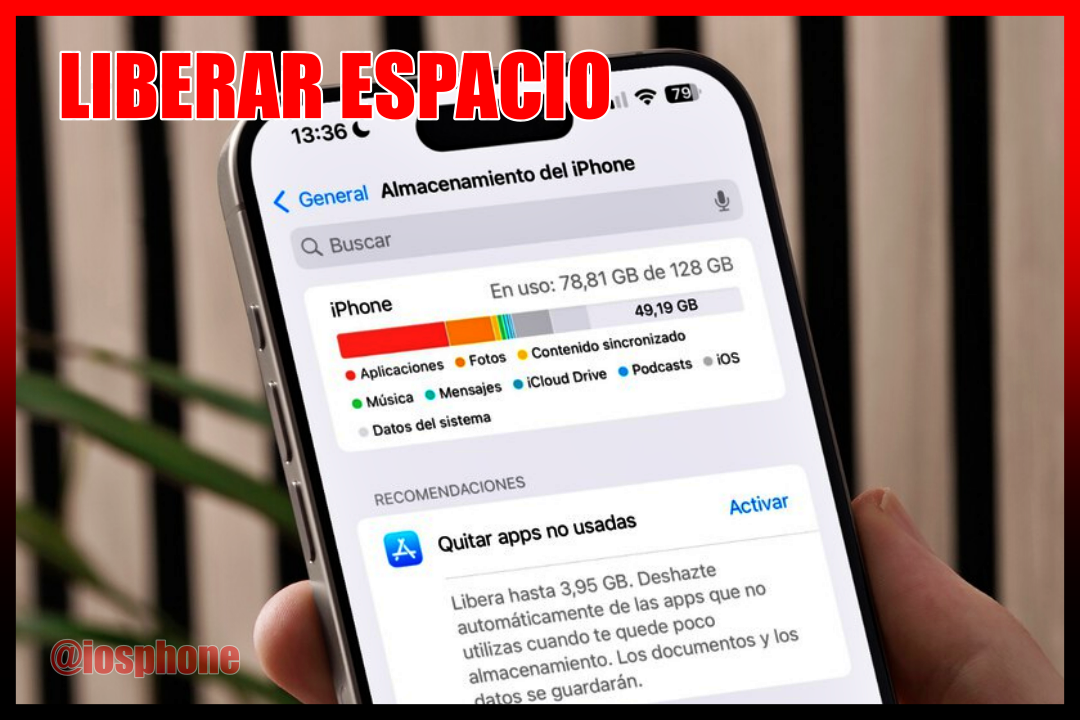
Antes de empezar a borrar archivos sin control, lo más inteligente es actuar con estrategia. El primer paso es ir a Ajustes > General > Almacenamiento del iPhone.
En esa sección encontrarás un gráfico de colores que te mostrará la realidad de tu teléfono: verás exactamente si lo que te está robando espacio son las fotos, las aplicaciones pesadas o esos audios de WhatsApp eternos que se van acumulando sin que te des cuenta.
Lo mejor es que tu propio teléfono es bastante listo y te ofrecerá consejos directos para liberar almacenamiento del iPhone. Una de las primeras cosas que te sugerirá es vaciar la carpeta de «Eliminado recientemente».
2. Cómo liberar almacenamiento del iPhone optimizando tus fotos
El truco definitivo: Fotos y vídeos bajo control
Las fotos y los vídeos son, sin duda, los mayores «devoradores» de memoria en cualquier dispositivo. Sin embargo, no hace falta que borres tus recuerdos más preciados; el secreto está en ser más inteligente que el algoritmo.
La magia de iCloud: Optimización inteligente
La forma más rápida de liberar almacenamiento del iPhone es activar la opción «Optimizar almacenamiento« en los ajustes de Fotos. Al hacerlo, ocurre algo genial: tu iPhone guarda una versión muy ligera y pequeña de la imagen para que puedas verla cuando quieras, mientras que el archivo original en alta resolución se queda protegido en la nube.
Limpieza profunda para usuarios avanzados
Si quieres ir un paso más allá y liberar almacenamiento del iPhone como un verdadero profesional, sigue estos tres consejos:
- Fusiona fotos duplicadas: iOS te permite combinar fotos repetidas en una sola con un solo toque, manteniendo siempre la de mejor calidad.
Siempre me vi tentado a descargar estas apps que te ofrecen limpiar la basura del teléfono hasta que me entere que iOS gestiona la ram, o sea ella se encarga de limpiar.
- Cuidado con los vídeos en 4K: A veces, un vídeo corto grabado en máxima resolución ocupa más espacio que 500 fotos juntas.
- Convierte formatos pesados: Si te gusta la fotografía y usas Apple ProRAW, ten cuidado: una sola imagen puede pesar hasta 30 MB. Un truco experto es usar un ‘Atajo’ para convertirlas a JPG; reducirás el peso a solo 3.5 MB sin que se note apenas la diferencia.
3. Aplicaciones: Desinstalar vs. Eliminar
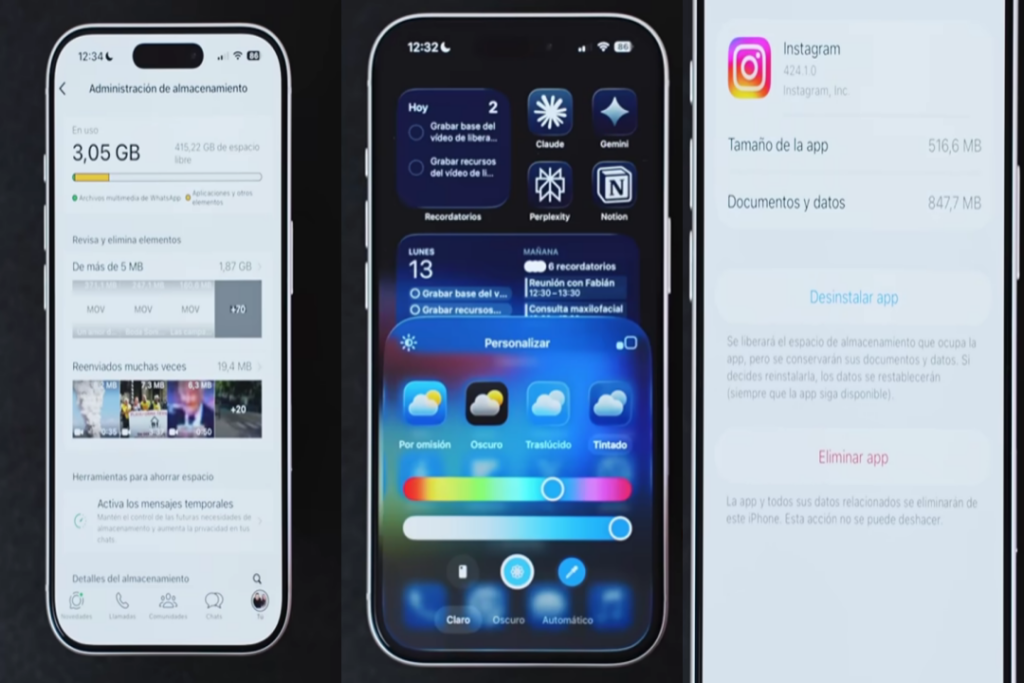
la función «Desinstalar app» (u offload). Es la solución perfecta para liberar almacenamiento del iPhone cuando tienes aplicaciones que solo usas de vez en cuando, como la de una aerolínea o una herramienta de edición específica, y que no quieres borrar del todo por miedo a perder tu configuración.
A diferencia de eliminar una app por completo, al «desinstalarla» el iPhone borra el programa (que es lo que pesa), pero mantiene a salvo todos tus documentos y datos. De este modo, cuando vuelvas a necesitarla, solo tienes que reinstalarla y todo estará exactamente donde lo dejaste, sin tener que volver a iniciar sesión.
Puedes ir a Ajustes > App Store y activar la opción automática. Así, tu iPhone detectará cuando te quede poco espacio y desinstalará por ti las apps que menos utilices.
4. El «monstruo» de WhatsApp y la caché oculta
Para solucionarlo y realmente liberar almacenamiento del iPhone, no basta con borrar la aplicación; lo más efectivo es entrar en la configuración de la propia app, ir a «Almacenamiento y datos» y limpiar directamente los chats que más pesan.
Yo pensaba que el caché y el hecho de que este lleno el celular eran lo mismo pero después entendí que no, el celular puede tener espacio pero volverse lento por la cache.
Con otras aplicaciones como Telegram, Instagram o YouTube, el problema es la «caché» (archivos temporales que la app guarda para ir más rápido). Estas apps acumulan basura digital como si no hubiera un mañana y, a veces, la solución más efectiva es la más radical: borrar la aplicación y volver a instalarla.
en este caso yo solía desinstalar la app y ya, pero, descubrí que la cache se quedaba en los datos hasta que volviera a instalarla es por eso que ahora opté por eliminar la app.
5. El truco maestro para los «Datos del Sistema»
Aprender a limpiar esta sección es fundamental cuando buscas cómo liberar almacenamiento del iPhone, ya que estos archivos invisibles suelen ser los responsables de que te quedes sin espacio sin una razón aparente.
Para estos casos extremos, existe un método conocido como el «truco de la fecha». Consiste en cambiar manualmente la fecha de tu iPhone en los ajustes, adelantándola un año o varios meses hacia el futuro. Esto «engaña» al sistema operativo, haciéndole creer que esos archivos son viejos y obligándolo a hacer una limpieza profunda de la caché que ya no debería estar ahí.
¡Pero mucho cuidado! Este es un nivel avanzado para liberar almacenamiento del iPhone y tiene sus riesgos. Si no tienes configurado iMessage para guardar tus mensajes «por siempre», podrías perder conversaciones importantes al saltar en el tiempo.
6. Tu rutina mensual de mantenimiento
Vacía la papelera de fotos: Recuerda que las fotos que borras no desaparecen al instante; se quedan ocupando sitio 30 días más.
Limpia el historial de Safari: Al navegar, se acumulan datos de sitios web que, aunque parecen inofensivos, terminan pesando mucho.
Configura el borrado de mensajes: No guardes chats de hace tres años.
Elimina grabaciones de pantalla: Son archivos enormes que solemos grabar para algo puntual y luego olvidamos en la galería.
Aprender cómo liberar almacenamiento del iPhone es, al final, una mezcla de buenos hábitos y de aprovechar las herramientas que Apple ya pone a tu alcance. Tener hasta 2 TB de espacio en la nube te dará la tranquilidad de no tener que elegir nunca más entre un recuerdo y otro.
¿Listo para recuperar tu teléfono? Empieza hoy mismo y deja de borrar fotos a las carreras cada vez que quieras grabar un vídeo.
También te puede interesar: Aprende usar iPhone