
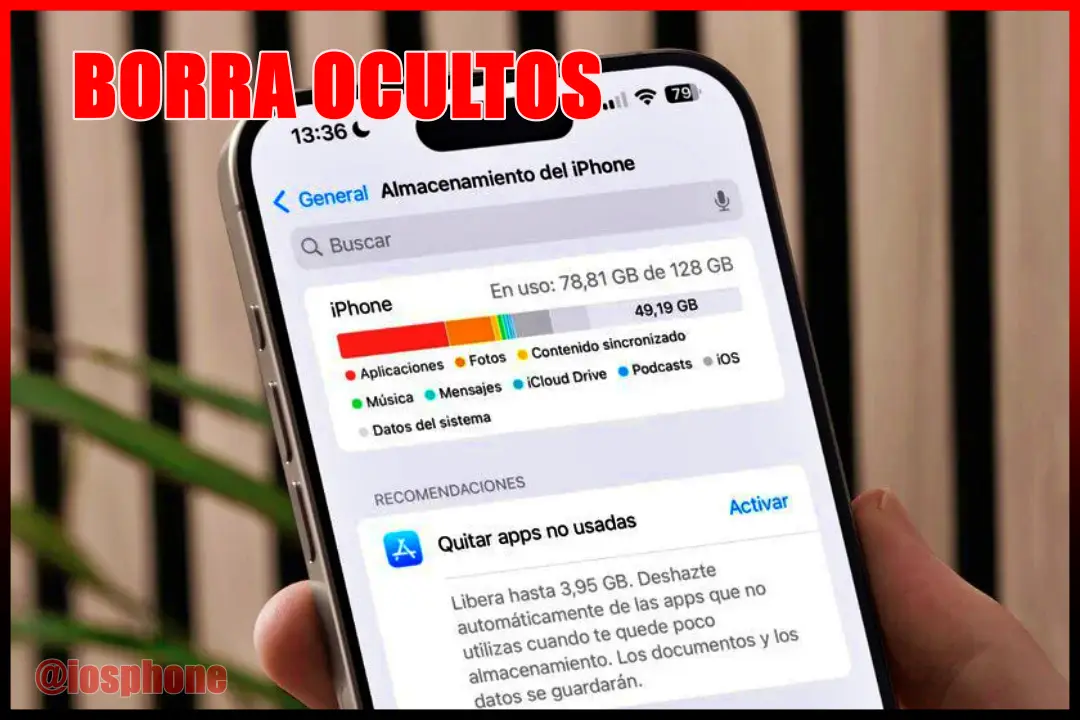
Si sientes que tu iPhone está lleno pero no sabes exactamente por qué, tranquilo… no eres el único. Muchas personas buscan Cómo eliminar archivos ocultos iPhone porque el almacenamiento se llena sin razón aparente, incluso cuando no tienes muchas fotos, apps o videos.
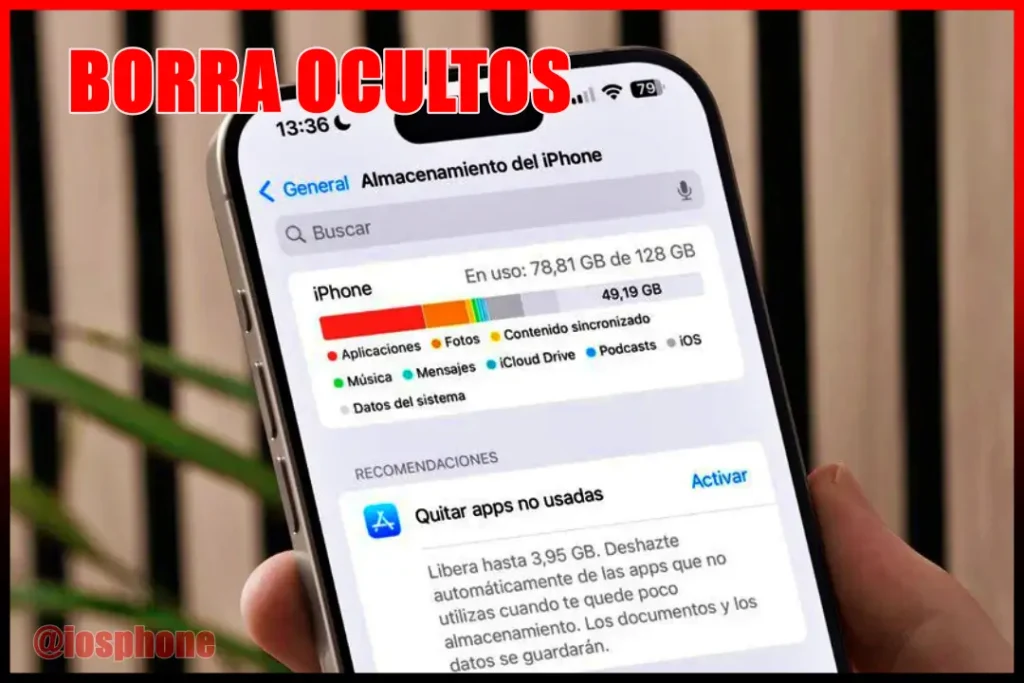
La realidad es que sí existen archivos invisibles que se van acumulando poco a poco: caché, datos temporales, archivos basura, restos de apps y documentos que el sistema guarda sin que te des cuenta. Y aquí viene lo mejor: sí puedes eliminarlos y recuperar bastante espacio sin necesidad de ser experto.
En esta guía te voy a explicar paso a paso, de forma sencilla y directa, cómo eliminar archivos ocultos en iPhone, para que tu celular vuelva a funcionar ligero, rápido y sin ese molesto aviso de “almacenamiento lleno”.
¿Qué son los archivos ocultos en iPhone y por qué llenan la memoria?
Antes de entrar en soluciones, necesitas entender algo clave.
Los archivos ocultos son datos que el sistema guarda automáticamente para mejorar el rendimiento, como por ejemplo:
- Caché de aplicaciones
- Archivos temporales
- Datos de navegación
- Archivos de actualizaciones
- Documentos residuales de apps eliminadas
El problema es que estos archivos no se eliminan solos en muchos casos, y con el tiempo empiezan a ocupar espacio innecesario.
Por eso cada vez más personas buscan:
- cómo liberar espacio en iPhone sin borrar fotos
- cómo eliminar otros en almacenamiento iPhone
- cómo borrar caché en iPhone
- cómo limpiar mi iPhone sin aplicaciones
Y todo esto está directamente relacionado con Cómo eliminar archivos ocultos iPhone.
Señales de que tienes archivos ocultos ocupando espacio
Si te pasa alguno de estos casos, seguro tienes archivos ocultos acumulados:
✔️ Tu iPhone dice “almacenamiento lleno” pero no sabes por qué
✔️ Borras fotos o apps y el espacio casi no cambia
✔️ El sistema (otros datos) ocupa demasiado
✔️ El celular se pone lento sin razón
Aquí es donde necesitas aplicar sí o sí métodos para Cómo eliminar archivos ocultos iPhone.
Guía completa: 👇😉
Tranquilo… seguro tienes un montón de archivos ocultos ocupando espacio sin que te des cuenta.
Por eso te dejé una guía paso a paso, súper fácil, donde te muestro exactamente qué tocar para liberar espacio rápido, sin borrar tus fotos ni cosas importantes.
👉 Literal, es seguir los pasos y listo.
Cómo eliminar archivos ocultos en iPhone paso a paso
Aquí viene lo importante. Sigue estos pasos sin miedo.
1. Reinicia tu iPhone (más poderoso de lo que parece)
Puede parecer simple, pero reiniciar el iPhone elimina muchos archivos temporales automáticamente.
Pasos:
- Mantén presionado el botón de encendido
- Desliza para apagar
- Espera unos segundos
- Vuelve a encender
👉 Esto ayuda a limpiar memoria temporal y es el primer paso para cómo eliminar archivos ocultos en iPhone.
2. Borra la caché de Safari
El navegador guarda mucha basura sin que lo notes.
Pasos:
- Ve a Configuración
- Baja hasta Safari
- Toca “Borrar historial y datos”
Esto elimina:
- Historial
- Cookies
- Archivos temporales
👉 Es una de las formas más efectivas de liberar espacio en iPhone sin borrar fotos.
3. Revisa el almacenamiento del sistema (el famoso “Otros”)
Aquí es donde más se esconden los archivos ocultos.
Pasos:
- Ve a Configuración
- Entra en General
- Toca “Almacenamiento del iPhone”
Si ves que “Sistema” o “Otros datos” ocupa mucho espacio, es señal clara de archivos ocultos.
👉 Muchas personas buscan exactamente esto:
- cómo eliminar otros datos en iPhone
- cómo borrar almacenamiento sistema iPhone
4. Elimina y reinstala apps pesadas
Algunas apps acumulan demasiada basura interna.
Ejemplos comunes:
- Redes sociales
- Apps de mensajería
- Navegadores
Qué hacer:
- Elimina la app
- Reinicia el iPhone
- Vuelve a instalarla
👉 Esto borra todos los archivos ocultos que la app había guardado.
5. Limpia archivos de WhatsApp (uno de los mayores culpables)
Aunque no lo parezca, WhatsApp guarda toneladas de archivos ocultos.
Pasos:
- Abre WhatsApp
- Ve a Configuración
- Entra en “Almacenamiento y datos”
- Revisa “Administrar almacenamiento”
Aquí puedes eliminar:
- Videos pesados
- Audios
- Documentos
👉 Ideal si buscas:
- cómo liberar espacio en iPhone WhatsApp
- cómo eliminar archivos innecesarios iPhone
Cómo eliminar archivos ocultos en iPhone sin borrar tus fotos
Esta es una de las mayores preocupaciones.
La buena noticia es que sí puedes hacerlo sin perder recuerdos.
Opciones seguras:
✔️ Limpiar caché
✔️ Borrar datos de navegación
✔️ Eliminar apps y reinstalar
✔️ Vaciar papelera de fotos
👉 Todo esto forma parte de cómo eliminar archivos ocultos iPhone sin borrar fotos.
Trucos poco conocidos para eliminar archivos ocultos
Aquí vienen los tips que casi nadie te dice.
🔹 Activa y desactiva el modo avión
Esto puede ayudar a limpiar procesos en segundo plano.
🔹 Graba un video largo
Sí, aunque suene raro.
Grabar un video pesado obliga al sistema a optimizar almacenamiento y eliminar archivos temporales.
🔹 Usa “Descargar apps no usadas”
Pasos:
- Configuración
- App Store
- Activa “Desinstalar apps no usadas”
👉 El sistema elimina apps pero guarda tus datos importantes.
Errores comunes al intentar eliminar archivos ocultos iPhone
Evita esto:
❌ Instalar apps “limpiadoras” falsas
❌ Borrar fotos importantes por desesperación
❌ No revisar el almacenamiento real
❌ Ignorar archivos de apps
Muchos caen en esto cuando buscan cómo eliminar archivos ocultos iPhone.
Beneficios de eliminar archivos ocultos iPhone
Cuando haces esto correctamente, notas cambios inmediatos:
✔️ Más espacio libre
✔️ Mejor rendimiento
✔️ Menos lentitud
✔️ Apps más rápidas
✔️ Menos errores del sistema
Y lo mejor: tu iPhone se siente como nuevo.
Preguntas frecuentes sobre cómo eliminar archivos ocultos en iPhone
¿Se pueden borrar completamente los archivos ocultos?
No al 100%, pero sí puedes reducirlos muchísimo con estos métodos.
¿Cada cuánto debo limpiar mi iPhone?
Lo ideal es hacerlo cada 2 o 3 semanas.
¿Necesito aplicaciones externas?
No. Todo lo puedes hacer desde el propio iPhone.
Conclusión: tu iPhone tiene más espacio del que crees
Ahora ya sabes cómo eliminar archivos ocultos en iPhone de forma sencilla, sin complicarte y sin borrar lo que realmente importa.
La mayoría de personas piensa que necesita otro celular cuando en realidad solo necesita hacer una limpieza correcta.
Empieza con lo básico:
- Reinicia
- Limpia caché
- Revisa almacenamiento
- Elimina datos innecesarios
Y poco a poco verás cómo tu iPhone vuelve a la vida.


1 comentario en «Cómo eliminar archivos ocultos iPhone»