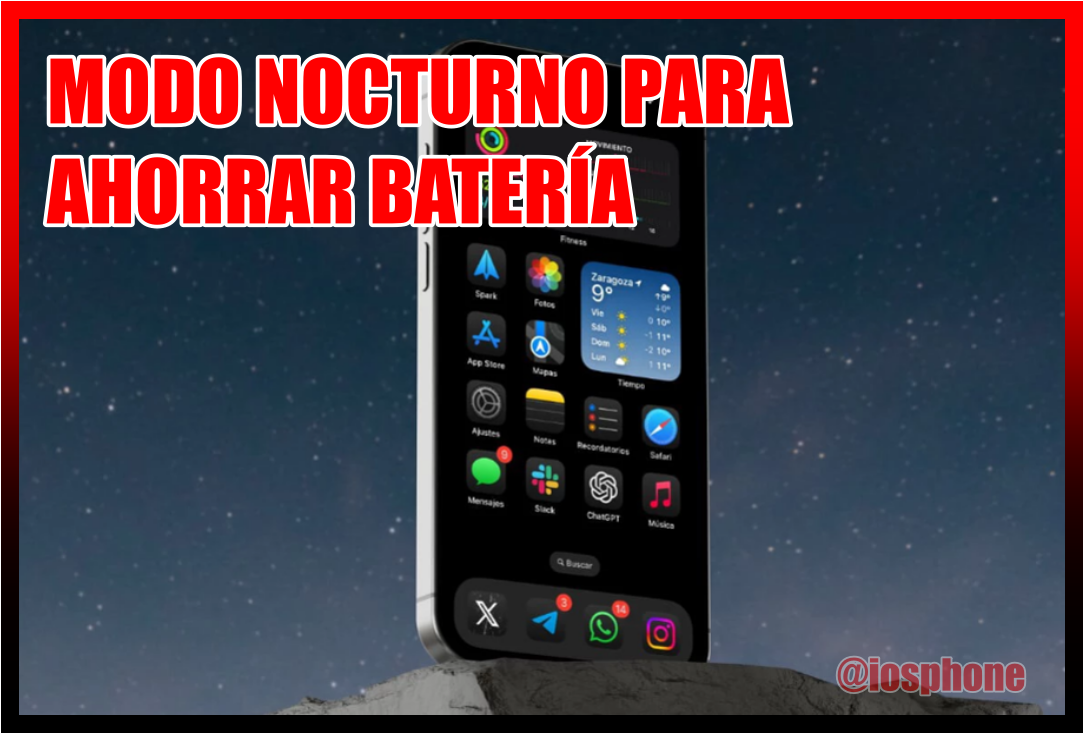
Ahorra batería mientras duermes, sin mover un dedo. 🔋✨
Si sientes que tu iPhone se descarga más rápido de lo normal durante la noche o simplemente quieres optimizar su rendimiento sin complicarte, este artículo es para ti. Hoy aprenderás cómo crear un modo nocturno para ahorrar batería, una solución sencilla que trabaja por ti mientras descansas y que realmente marca la diferencia en el uso diario.
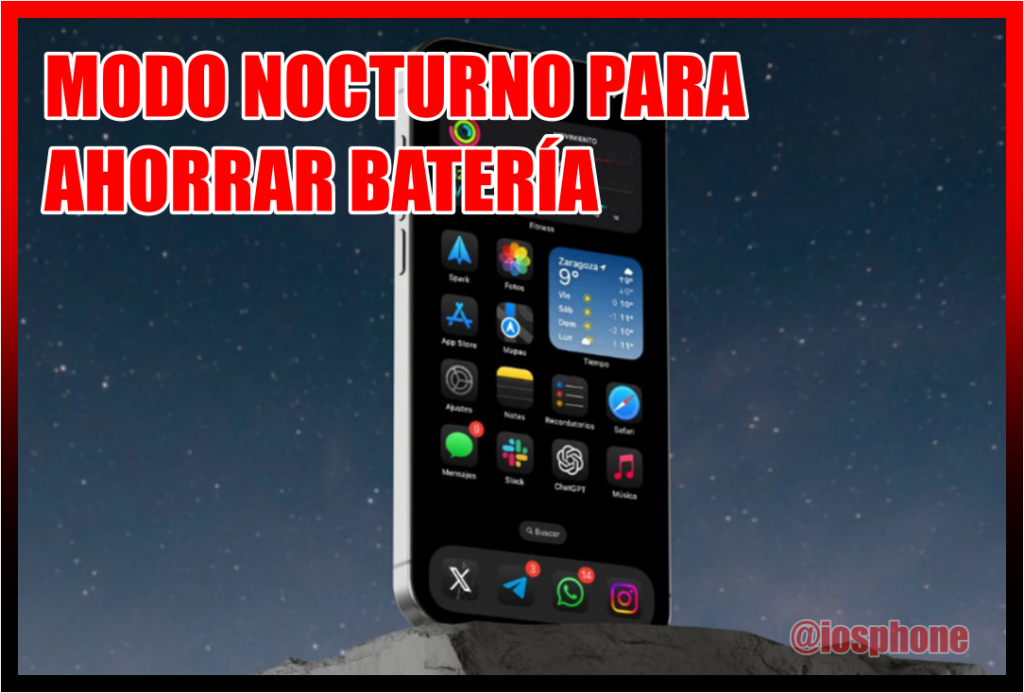
La buena noticia es que no necesitas ser experto en tecnología para activar este modo nocturno para ahorrar batería. Con unos pocos pasos, podrás configurar tu dispositivo para que reduzca el consumo energético automáticamente. Así, cada mañana tendrás más batería disponible, menos estrés por cargar el teléfono y una mejor experiencia general. A lo largo de esta guía, te explicaré cómo crear un modo nocturno para ahorrar batería de forma clara, práctica y sin tecnicismos complicados. Además, entenderás por qué esta configuración es una de las más útiles hoy en día. 🚀
🌙 ¿Por qué activar un modo nocturno automático?
Antes de entrar en el paso a paso, es importante entender el beneficio real de usar un modo nocturno para ahorrar batería en tu iPhone.
Durante la noche, tu dispositivo sigue funcionando aunque no lo estés usando, y sin un modo nocturno para ahorrar batería, esto es lo que ocurre:
✔️ Recibe notificaciones constantemente
✔️ Actualiza aplicaciones en segundo plano
✔️ Mantiene conexiones activas innecesarias
✔️ Usa brillo innecesario incluso en la oscuridad
Todo esto consume batería sin que lo notes, y por eso implementar un modo nocturno para ahorrar batería es una decisión inteligente.
👉 Aquí es donde entra la solución: crear un modo nocturno para ahorrar batería permite que tu teléfono reduzca esas funciones de manera automática y eficiente, sin que tengas que intervenir cada noche.
Beneficios principales de usar un modo nocturno para ahorrar batería:
• Más batería al despertar 🔋
• Menor desgaste del dispositivo
• Menos distracciones nocturnas 🌙
• Automatización total (no tienes que hacer nada cada día)
• Mayor vida útil de la batería a largo plazo
⚙️ Cómo crear un modo nocturno automático para ahorrar batería
Aquí viene lo importante. Sigue estos pasos con calma para activar correctamente tu modo nocturno para ahorrar batería:
1. Abre la app “Atajos”
Esta aplicación ya viene instalada en tu iPhone y es clave para configurar el modo nocturno para ahorrar batería.
Si no la encuentras, puedes buscarla deslizando hacia abajo en la pantalla.
2. Ve a la pestaña “Automatización”
En la parte inferior, toca donde dice Automatización, ya que aquí es donde crearás el modo nocturno para ahorrar batería de forma automática.
👉 Este apartado es fundamental para programar el comportamiento de tu dispositivo.
3. Toca “Crear automatización personal”
Selecciona esta opción para empezar desde cero y poder configurar tu propio modo nocturno para ahorrar batería según tus necesidades.
4. Elige la hora de activación
Selecciona “Momento del día” y configura la hora en la que quieres que se active el modo nocturno para ahorrar batería.
📌 Ejemplo: 10:00 p.m. (ideal si ya no usas mucho el teléfono a esa hora)
Luego pulsa “Siguiente”.
5. Añade acciones para ahorrar batería
Aquí vas a definir qué hará tu iPhone automáticamente cuando se active el modo nocturno para ahorrar batería:
Toca “Añadir acción” y configura lo siguiente:
✔️ Activar modo de bajo consumo
✔️ Reducir brillo de pantalla
✔️ Activar “No molestar”
✔️ Desactivar WiFi o Bluetooth (opcional)
💡 Estas acciones son clave para lograr un modo nocturno para ahorrar batería realmente efectivo y funcional.
6. Desactiva la confirmación
Muy importante: desactiva la opción “Pedir confirmación” para que el modo nocturno para ahorrar batería funcione sin interrupciones.
👉 Así el modo se activará automáticamente sin molestarte ni pedir permisos cada noche.
7. Guarda la automatización
Pulsa “OK” o “Listo” y ya estará funcionando tu modo nocturno para ahorrar batería.
🎉 ¡Listo! Acabas de configurar un modo nocturno para ahorrar batería sin complicaciones y de forma totalmente automática.
📌 Al hacer clic, permite descargar la guía en PDF directamente al iPhone, para verla sin conexión, guardarla o compartirla cuando quieras.
🌃 Opciones extra para mejorar el modo nocturno
Si quieres llevar tu modo nocturno para ahorrar batería a otro nivel, puedes añadir más ajustes que optimicen aún más el consumo energético.
Ajustes recomendados para potenciar el modo nocturno para ahorrar batería:
• Activar modo oscuro 🌙
• Reducir movimiento
• Limitar actualizaciones en segundo plano
• Activar filtro de luz azul
• Desactivar notificaciones innecesarias
Esto hará que tu iPhone consuma aún menos energía durante la noche y que tu modo nocturno para ahorrar batería sea mucho más eficiente.
🔍 Frases que la gente busca sobre este tema
Si llegaste hasta aquí, es porque seguramente buscabas cómo mejorar la batería de tu iPhone, y todo esto se relaciona directamente con el uso de un modo nocturno para ahorrar batería.
Estas son algunas búsquedas comunes:
• cómo ahorrar batería en iPhone por la noche
• modo nocturno automático iPhone
• automatizar ahorro de batería iPhone
• cómo activar modo bajo consumo automáticamente
• configurar iPhone para ahorrar batería mientras duermo
• reducir consumo de batería iPhone sin usarlo
• cómo programar modo no molestar iPhone
• ahorrar batería iPhone sin apagarlo
• automatizaciones útiles iPhone batería
• cómo hacer que el iPhone gaste menos batería de noche
🧠 Tips prácticos que marcan la diferencia
Además de usar el modo nocturno para ahorrar batería, hay pequeños hábitos que pueden ayudarte aún más:
✔️ No dejes el brillo alto antes de dormir
✔️ Evita cargar el iPhone toda la noche constantemente
✔️ Cierra apps innecesarias antes de acostarte
✔️ Mantén actualizado tu sistema
✔️ Usa WiFi en lugar de datos móviles cuando sea posible
💡 Estos pequeños cambios generan un impacto real en el rendimiento de tu dispositivo.
🔄 Cómo quitar el modo nocturno automático
Si en algún momento quieres desactivar tu modo nocturno para ahorrar batería, puedes hacerlo en pocos pasos.
Abre la app “Atajos” y entra en la pestaña “Automatización”. Luego busca la automatización que creaste y tócala.
Una vez dentro, puedes desactivarla apagando el interruptor o eliminarla si ya no la necesitas.
Así de simple: en menos de un minuto puedes dejar de usar esta función cuando quieras. 🔧📱