
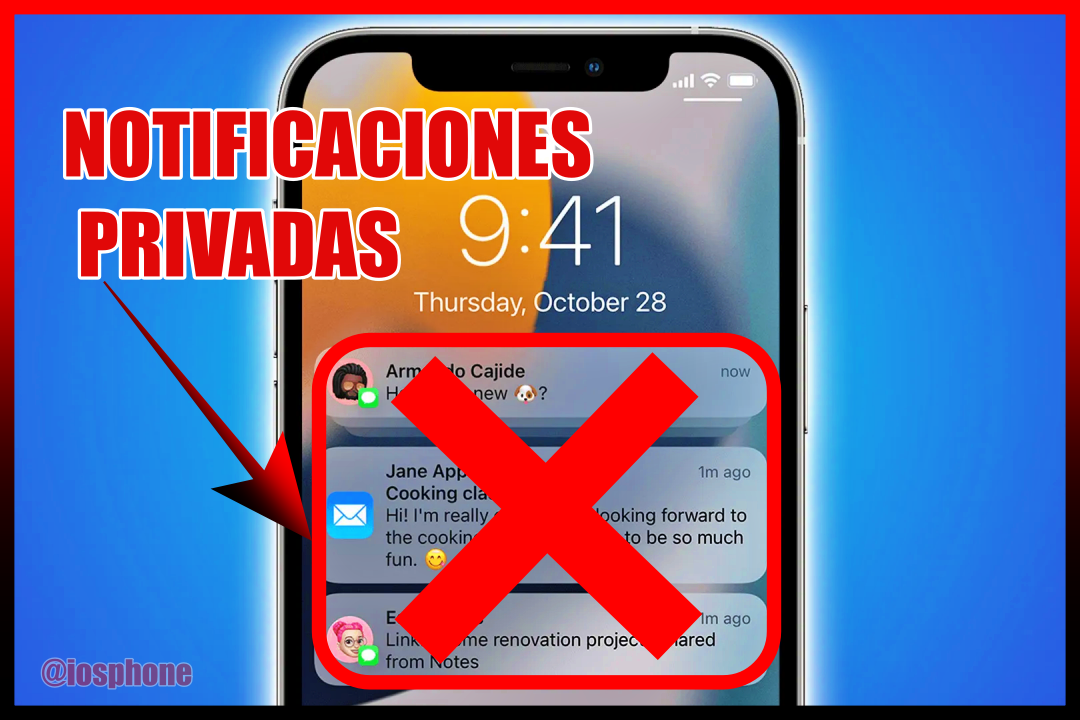
Hoy en día, tu celular guarda prácticamente toda tu vida: mensajes, correos, redes sociales, códigos y hasta información personal. Por eso, aprender cómo hacer privadas las notificaciones iPhone ya no es un lujo… es una necesidad.
Seguro te ha pasado: dejas el iPhone en la mesa, llega un mensaje y alguien más alcanza a leerlo sin que tú quieras. Justo ahí es donde entra en juego saber cómo hacer privadas las notificaciones iPhone, ya que con una simple configuración puedes evitar este problema por completo.
En este artículo te voy a explicar de forma clara, sencilla y sin complicaciones cómo hacer privadas las notificaciones iPhone, incluyendo todas las opciones que tienes, las diferencias entre cada ajuste y los mejores trucos para proteger tu privacidad al máximo.
🔐 Por qué deberías aprender cómo hacer privadas las notificaciones iPhone
Muchas personas buscan en Google:
- cómo hacer privadas las notificaciones iPhone
- cómo ocultar notificaciones iPhone
- cómo quitar vista previa notificaciones iPhone
- cómo evitar que vean mis mensajes en iPhone bloqueado
- cómo configurar privacidad notificaciones iPhone
- cómo ocultar mensajes en pantalla de bloqueo iPhone
Y la razón es muy simple: nadie quiere que otros lean su información personal.
Si no aplicas correctamente cómo hacer privadas las notificaciones iPhone, puede pasar esto:
- Se muestran mensajes completos en la pantalla bloqueada
- Se ven códigos de verificación (riesgo de seguridad)
- Cualquier persona puede leer tus conversaciones
👉 En pocas palabras: tu privacidad queda expuesta sin darte cuenta.
📱 Cómo hacer privadas las notificaciones iPhone paso a paso
Vamos directo a lo importante. Si quieres aprender cómo hacer privadas las notificaciones iPhone, sigue estos pasos:
- Entra en Configuración
- Toca en Notificaciones
- Presiona en Mostrar previsualizaciones
Aquí viene lo más importante 👇
Guía Completa
👉 Dentro del botón de descarga encontrarás la guía paso a paso de Cómo hacer privadas las notificaciones iPhone y trucos extra para mayor seguridad 📲
🧠 Las 3 opciones para hacer privadas las notificaciones iPhone
Cuando entras en esta opción, tu iPhone te permite escoger tres formas diferentes de mostrar las notificaciones:
- Siempre → Muestra todo el contenido del mensaje, incluso con el teléfono bloqueado
- Si está desbloqueado → Solo muestra el contenido cuando tú desbloqueas el iPhone 🔓
- Nunca → No muestra el contenido, solo verás que llegó una notificación 🔒
👉 Este punto es CLAVE cuando buscas cómo hacer privadas las notificaciones iPhone.
¿Cuál deberías elegir?
✔️ Si está desbloqueado → Es la mejor opción, combina comodidad y privacidad
✔️ Nunca → Ideal si quieres máxima seguridad
💡 Con este simple ajuste ya estás aplicando correctamente cómo hacer privadas las notificaciones iPhone.
🔔 Diferencias entre notificaciones: conteo, lista y ampliado
Además de saber cómo hacer privadas las notificaciones iPhone, también debes entender cómo se muestran en pantalla.
El iPhone te da tres estilos de visualización:
1. Conteo 🔢
Solo muestra un número de notificaciones.
👉 Ejemplo: “3 notificaciones”
✔️ Más privado
✔️ No muestra detalles
✔️ Ideal si no quieres que nadie vea nada
2. Lista 📋
Muestra las notificaciones en forma de lista.
✔️ Puedes ver qué apps enviaron notificaciones
✔️ Muestra algo de información, pero no todo
✔️ Nivel medio de privacidad
3. Ampliado 📲
Muestra las notificaciones completas y visibles.
✔️ Ves todo el contenido directamente
❌ Menos privacidad
❌ Cualquiera puede leer tus mensajes
🧠 Recomendación
Si estás aplicando cómo hacer privadas las notificaciones iPhone, lo mejor es usar:
👉 Conteo + previsualización en “Si está desbloqueado” o “Nunca”
Así nadie verá tus mensajes sin permiso.
🔕 Cómo ocultar notificaciones en pantalla de bloqueo iPhone
Otra búsqueda muy común es:
👉 “cómo ocultar notificaciones en la pantalla de bloqueo iPhone”
Esto también forma parte de cómo hacer privadas las notificaciones iPhone:
- Ve a Configuración
- Entra en Notificaciones
- Selecciona una app
- Desactiva Pantalla bloqueada
✅ Resultado: esa app no mostrará nada cuando el teléfono esté bloqueado.
🔒 Cómo evitar que vean mis mensajes en iPhone bloqueado
Si te preocupa tu privacidad, seguramente has buscado:
👉 “cómo evitar que vean mis mensajes en iPhone bloqueado”
La solución está dentro de cómo hacer privadas las notificaciones iPhone:
- Desactiva previsualizaciones
- Usa “Nunca” o “Si está desbloqueado”
- Quita notificaciones en pantalla bloqueada
- Activa Face ID o código
👉 Con esto, nadie podrá leer tus mensajes sin tu permiso.
⚙️ Cómo configurar privacidad de notificaciones iPhone al máximo
Si quieres llevar esto al siguiente nivel, aplica esta configuración completa:
✔️ Mostrar previsualizaciones → “Si está desbloqueado”
✔️ Estilo de notificación → Conteo
✔️ Apps sensibles → sin pantalla bloqueada
✔️ Activar Face ID o Touch ID
👉 Así dominas completamente cómo hacer privadas las notificaciones iPhone.
🧩 Errores comunes al intentar hacer privadas las notificaciones iPhone
Muchos intentan aplicar cómo hacer privadas las notificaciones iPhone pero fallan en esto:
❌ Dejar activado “Siempre” en previsualización
❌ Usar modo ampliado
❌ No configurar apps individuales
❌ No usar bloqueo de seguridad
👉 Estos errores hacen que tu información siga visible.
🔎 Cómo quitar vista previa de notificaciones iPhone
Otra de las búsquedas más comunes:
👉 “cómo quitar vista previa notificaciones iPhone”
Haz esto:
- Configuración
- Notificaciones
- Mostrar previsualizaciones
- Elige “Nunca” o “Si está desbloqueado”
✅ Esto es parte fundamental de cómo hacer privadas las notificaciones iPhone.
🚀 Beneficios de hacer privadas las notificaciones iPhone
Cuando aplicas bien cómo hacer privadas las notificaciones iPhone, ganas:
- Más privacidad 🔒
- Mayor seguridad
- Control total de tu información
- Nadie ve tus mensajes sin permiso
- Tranquilidad al dejar tu celular
💡 Tips extra para mejorar tu privacidad
Para terminar, aquí tienes trucos poco conocidos sobre cómo hacer privadas las notificaciones iPhone:
🔹 Silencia chats personales
Oculta conversaciones importantes en apps como WhatsApp.
🔹 Usa “No molestar”
Evita notificaciones en momentos clave.
🔹 Revisa apps innecesarias
Muchas apps muestran notificaciones que no necesitas.
🔹 Mantén tu iPhone actualizado
Así mejoras seguridad y privacidad.
🧾 Conclusión
Ahora ya sabes exactamente cómo hacer privadas las notificaciones iPhone, desde lo más básico hasta configuraciones más avanzadas.
Recuerda que tu celular contiene información personal, y aprender cómo hacer privadas las notificaciones iPhone es una de las formas más simples y efectivas de protegerte.
No necesitas ser experto.



1 comentario en «Cómo Hacer Privadas las Notificaciones iPhone»