Ahorra tiempo y olvídate del estrés diario ⏰✨
¿Te ha pasado que olvidas cosas importantes como pagar una cuenta, hacer una llamada o incluso tomar agua? No estás solo. Hoy te voy a explicar de forma sencilla y directa cómo automatizar recordatorios usando atajos en iPhone, una herramienta poderosa que muchos tienen… pero pocos aprovechan.
Este artículo está pensado para que cualquier persona, sin ser experta en tecnología, entienda cómo automatizar recordatorios usando atajos paso a paso, sin complicaciones. Verás que no necesitas ser técnico ni nada por el estilo. Solo ganas de hacer tu vida más fácil 😉.
¿Qué significa automatizar recordatorios usando atajos? 🤔
Antes de entrar en materia, vamos a lo básico.
Automatizar recordatorios significa que tu iPhone haga tareas por ti sin que tengas que recordarlas manualmente. Por ejemplo:
- Que te avise todos los días a la misma hora
- Que te recuerde algo al llegar a un lugar
- Que active un recordatorio al usar cierta app
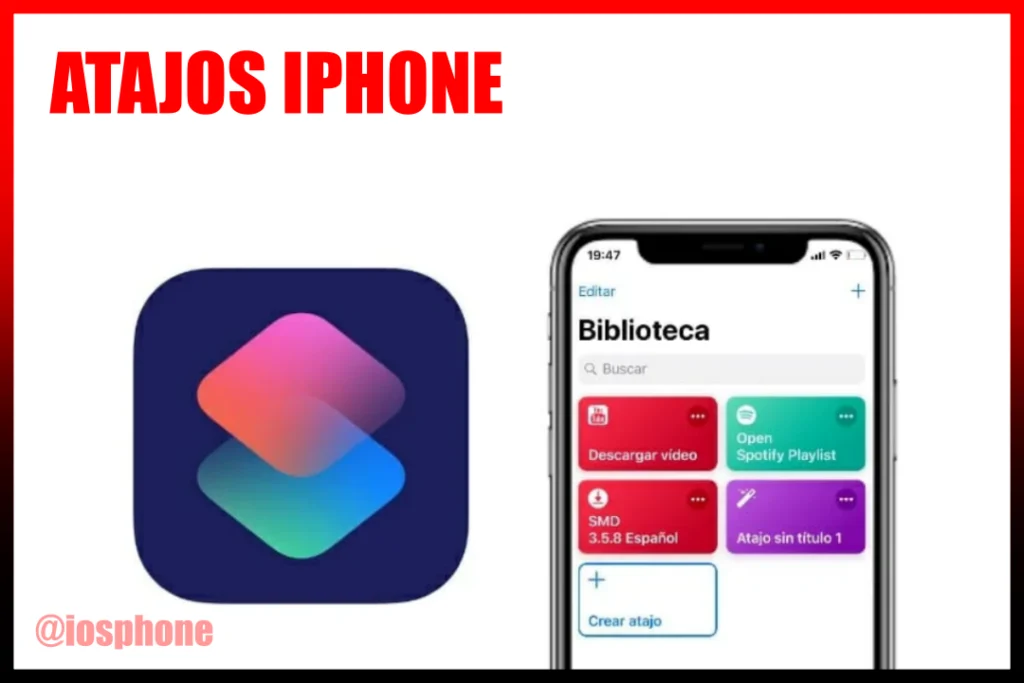
Y todo esto se logra con la app llamada Atajos (Shortcuts), que viene instalada en tu iPhone.
¿Por qué deberías aprender cómo automatizar recordatorios usando atajos? 🚀
Aprender cómo automatizar recordatorios usando atajos no es solo algo “tecnológico”, es una forma real y práctica de mejorar tu día a día sin complicarte la vida. No se trata de saber más de iPhone que otros, sino de usar una herramienta sencilla que te quite carga mental y te ayude a estar más tranquilo.
✔️ Ahorras tiempo: ya no tienes que estar creando recordatorios manualmente todos los días. Una vez que configuras todo, el iPhone lo hace por ti automáticamente.
✔️ Reduces el estrés: dejas de preocuparte por olvidar cosas importantes, porque sabes que tu celular te avisará justo en el momento adecuado.
✔️ No dependes de la memoria: no importa si tienes mil cosas en la cabeza, los recordatorios automatizados se encargan de mantenerte al día.
✔️ Te organizas mejor: empiezas a tener una rutina más clara, con avisos que realmente te ayudan a cumplir lo que necesitas hacer.
Imagina que tu celular se convierte en tu asistente personal, recordándote lo importante en el momento exacto, sin que tengas que hacer esfuerzo… eso es exactamente lo que lograrás cuando aprendas cómo automatizar recordatorios usando atajos 🚀📱
Cómo automatizar recordatorios usando atajos paso a paso 📲
Aquí viene lo bueno. Sigue estos pasos simples:
1. Abre la app “Atajos”
Busca la app “Atajos” en tu iPhone. Si no la ves, usa el buscador.
2. Ve a la pestaña “Automatización”
Abajo verás varias opciones. Pulsa en Automatización.
3. Toca “Crear automatización personal”
Esto te permitirá configurar acciones automáticas.
4. Elige el momento del recordatorio
Aquí puedes decidir cuándo quieres que se active:
- A una hora específica ⏰
- Al llegar o salir de un lugar 📍
- Al abrir una app 📱
- Al conectar el cargador 🔌
👉 Este paso es clave en cómo automatizar recordatorios usando atajos, porque defines el “disparador”.
5. Añade la acción “Recordatorio”
Pulsa en “Agregar acción” y busca:
👉 “Recordatorio”
👉 Luego selecciona “Añadir nuevo recordatorio”
6. Escribe lo que quieres recordar
Ejemplo:
- “Tomar medicamento”
- “Llamar al cliente”
- “Beber agua”
7. Guarda la automatización
Pulsa “OK” o “Listo” y listo 🎉
Tu iPhone ahora lo hará automáticamente.
Descargar Atajos y automatiza tus tareas
Frases de búsqueda que te ayudarán a entender mejor 🔍
Si llegaste aquí desde Google, seguramente buscaste cosas como:
- cómo crear recordatorios automáticos en iPhone
- automatizar recordatorios iPhone paso a paso
- cómo usar atajos en iPhone para recordatorios
- crear automatización iPhone recordatorios
- cómo programar recordatorios automáticos iOS
- atajos iPhone ejemplos recordatorios
- automatizar tareas iPhone sin aplicaciones externas
Todas estas dudas se resuelven con lo que acabas de aprender sobre cómo automatizar recordatorios usando atajos.
Ejemplos prácticos para tu día a día 💡
Ahora que ya sabes cómo automatizar recordatorios usando atajos, mira estas ideas:
🔹 Recordatorio al salir de casa
Que te recuerde llevar llaves o documentos.
🔹 Recordatorio al llegar al trabajo
Ejemplo: “Revisar correos importantes”.
🔹 Recordatorio diario
Para tomar agua, medicinas o hacer ejercicio.
🔹 Recordatorio al abrir WhatsApp
Ideal para no olvidar enviar un mensaje importante.
Consejos para sacarle el máximo provecho ⚡
✔️ Sé específico
No pongas “hacer cosas”, mejor “pagar luz”.
✔️ Usa horarios realistas
Evita ignorar recordatorios.
✔️ No satures tu iPhone
Demasiados avisos pueden ser contraproducentes.
Errores comunes al automatizar recordatorios usando atajos ❌
Evita estos errores comunes al trabajar con automatizaciones y recordatorios, especialmente si estás aprendiendo cómo automatizar recordatorios usando atajos. Uno de los fallos más frecuentes es no activar la automatización o no guardar los cambios realizados, lo que impide que el sistema funcione correctamente o provoca la pérdida de toda la configuración. Cuando comprendes cómo automatizar recordatorios usando atajos, entiendes que cada paso debe verificarse y asegurarse antes de finalizar.
Por otro lado, escribir recordatorios poco claros o crear demasiadas automatizaciones innecesarias puede afectar la eficiencia del sistema, incluso si ya dominas cómo automatizar recordatorios usando atajos. Es fundamental redactar mensajes precisos y mantener solo las automatizaciones que realmente aportan valor. Así, aplicar correctamente cómo automatizar recordatorios usando atajos te permitirá lograr un sistema más organizado, funcional y efectivo.
¿Vale la pena aprender cómo automatizar recordatorios usando atajos? 🤝
Totalmente sí.
Dominar cómo automatizar recordatorios usando atajos puede parecer algo pequeño, pero tiene un impacto enorme en tu organización diaria.
No necesitas ser experto, solo dar el primer paso.
Conclusión 🧠
Ahora ya sabes cómo automatizar recordatorios usando atajos de forma fácil, rápida y sin complicaciones. Este pequeño cambio puede ayudarte a ser más organizado, productivo y tranquilo en tu día a día.
Empieza con algo simple hoy mismo y poco a poco verás cómo tu iPhone trabaja por ti 💪📱.