
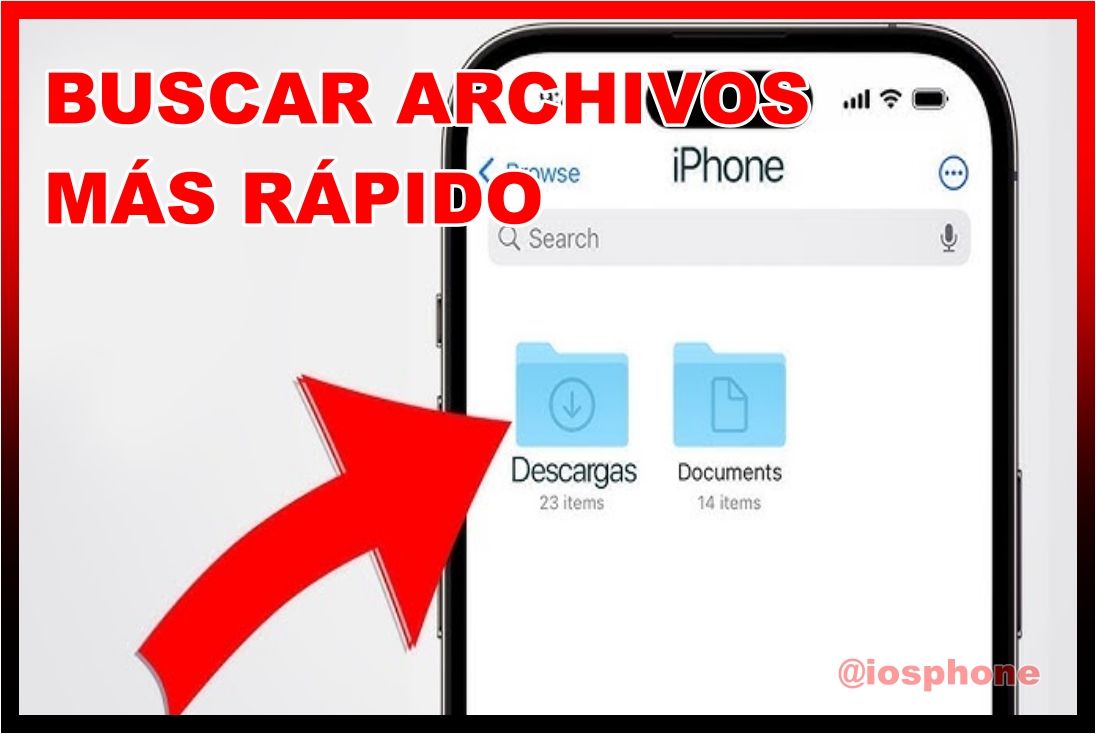
⚡ Encuentra todo en segundos, sin complicarte
Introducción
¿Te ha pasado que tienes un archivo en tu iPhone, pero no sabes dónde está y pierdes tiempo buscándolo? Tranquilo, es más común de lo que crees. La buena noticia es que existe una forma mucho más fácil y rápida de hacerlo: cómo buscar archivos más rápido usando atajos.
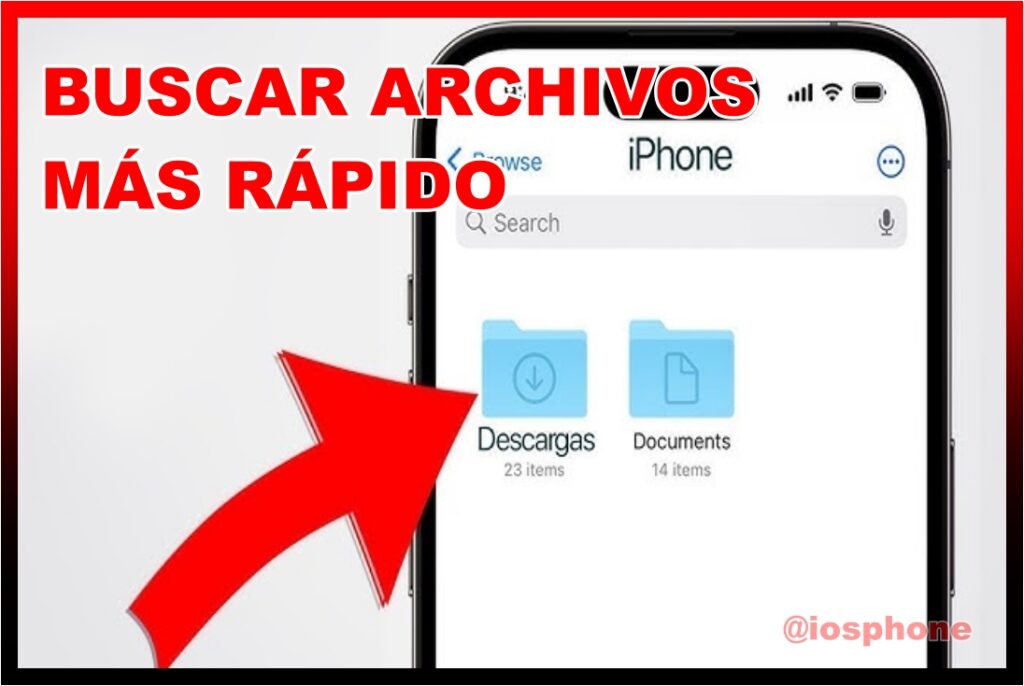
Sí, así como lo lees. Con los atajos de tu iPhone puedes ahorrar tiempo, evitar frustraciones y acceder a tus documentos en cuestión de segundos. No necesitas ser experto ni saber de tecnología avanzada. Todo está al alcance de unos pocos pasos.
En este artículo te voy a explicar cómo buscar archivos más rápido usando atajos, con ejemplos sencillos, consejos prácticos y respuestas a preguntas como:
👉 “¿Cómo encontrar archivos en iPhone rápido?”
👉 “¿Cómo usar atajos en iPhone para buscar archivos?”
👉 “¿Dónde están mis archivos en iPhone?”
👉 “¿Cómo buscar documentos en iPhone sin perder tiempo?”
Vamos a hacerlo fácil y directo 👇
📂 ¿Por qué usar atajos para buscar archivos?
Antes de entrar en el “cómo”, entendamos el “por qué”.
Buscar archivos manualmente puede ser lento: abrir carpetas, revisar nombres, ir y venir… 😓
En cambio, aprender cómo buscar archivos más rápido usando atajos te permite:
✔️ Acceder a archivos en segundos
✔️ Evitar buscar carpeta por carpeta
✔️ Automatizar tareas repetitivas
✔️ Ahorrar tiempo todos los días
💡 En pocas palabras: tu iPhone trabaja por ti.
⚙️ Cómo buscar archivos más rápido usando atajos (paso a paso)
Aquí viene lo importante. Sigue estos pasos y verás la diferencia 👇
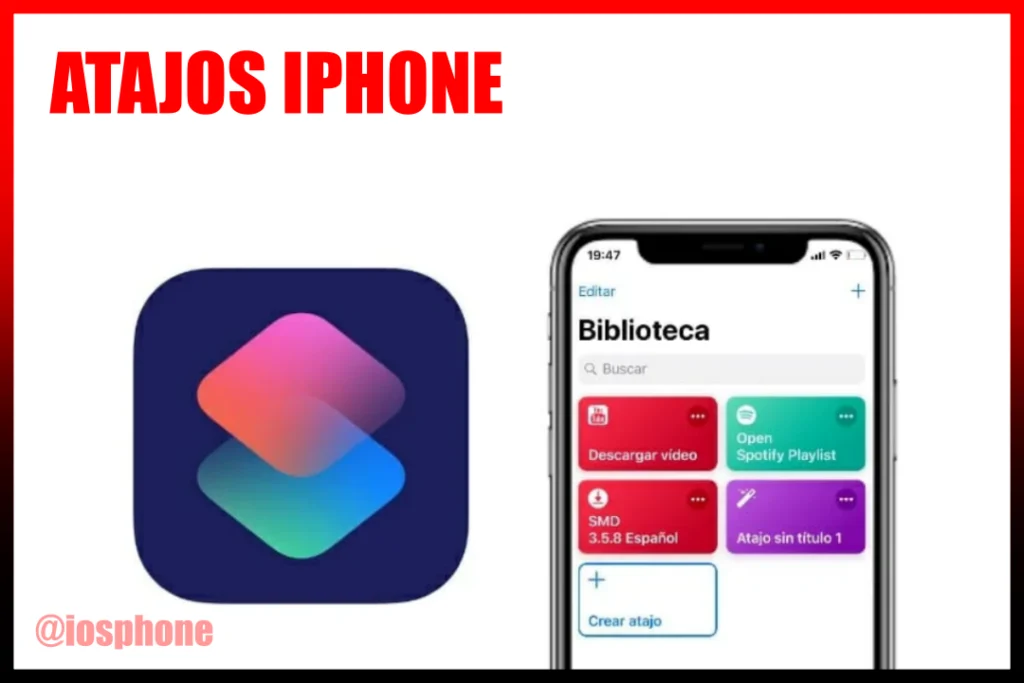
1. 📱 Abre la app “Atajos”
Es una app que ya viene instalada en tu iPhone.
👉 Si no la ves, búscala como “Atajos” en la pantalla.
2. ➕ Crea un nuevo atajo
- Toca el botón “+”
- Luego “Añadir acción”
3. 🔍 Busca la acción “Buscar archivos”
Aquí está la clave.
👉 Escribe en el buscador: “Buscar archivos”
Selecciona esa opción.
4. 📁 Configura la búsqueda
Puedes elegir:
✔️ Tipo de archivo (PDF, imágenes, documentos)
✔️ Ubicación (iCloud o en el iPhone)
✔️ Nombre del archivo
Esto hace que tu búsqueda sea mucho más rápida y precisa.
5. ▶️ Ejecuta el atajo
Guarda el atajo y ejecútalo.
💥 Listo. Acabas de aprender cómo buscar archivos más rápido usando atajos.
Descargar guía paso a paso en PDF 📥
Guarda esta guía completa y aprende cómo buscar archivos más rápido usando atajos en tu iPhone, incluso sin conexión. Ideal para tenerla siempre a mano y aplicar cada paso fácilmente cuando lo necesites.
Guía Completa
👉 Descarga la guía completa 📥📱 y descubre el paso a paso 🧭 para activar la vista previa en tu iPhone ⚡, además de tips extra 🔥💡 que te ayudarán a sacarle el máximo provecho de forma fácil y rápida 🚀✨.
🚀 Cómo encontrar archivos en iPhone rápido (sin complicarte)
Esta es una de las búsquedas más comunes:
👉 “¿Cómo encontrar archivos en iPhone rápido?”
Además de los atajos, puedes combinar:
🔹 La app “Archivos”
🔹 La barra de búsqueda del iPhone
🔹 Siri (con tu voz 🎤)
Pero los atajos siguen siendo la forma más eficiente porque automatizan todo.
🔎 ¿Dónde están mis archivos en iPhone?
Otra duda muy frecuente 👇
👉 “¿Dónde están mis archivos en iPhone?”
Tus archivos suelen estar en:
📁 App “Archivos”
📁 iCloud Drive
📁 Descargas de Safari
📁 Apps como WhatsApp o correo
Con cómo buscar archivos más rápido usando atajos, no necesitas recordar exactamente dónde están.
⚡ Ventajas de usar atajos para buscar documentos
Si aún no estás convencido, mira esto:
✔️ Encuentras archivos en segundos
✔️ Evitas perder tiempo
✔️ Todo está organizado automáticamente
✔️ Puedes personalizar tus búsquedas
💡 Ideal si trabajas con documentos, fotos o archivos importantes.
💡 Tips para buscar documentos en iPhone sin perder tiempo
Aquí tienes algunos consejos prácticos 👇
🔹 Usa nombres claros en tus archivos
Ejemplo: “Factura_luz_marzo.pdf”
🔹 Crea atajos específicos
Uno para PDFs, otro para imágenes, etc.
🔹 Aprovecha Siri
Puedes decir: “Buscar archivo PDF” 🎤
🔹 Organiza tus carpetas
Aunque uses atajos, esto ayuda mucho.
🔹 Evita acumular archivos innecesarios
Menos archivos = búsquedas más rápidas
📌 Cómo usar atajos en iPhone para buscar archivos automáticamente
🤖 Automatiza tu búsqueda sin esfuerzo
Aquí entramos a un nivel más interesante.
Puedes configurar atajos para:
✔️ Buscar archivos automáticamente
✔️ Abrir documentos frecuentes
✔️ Mostrar resultados en pantalla
Esto responde a otra intención de búsqueda:
👉 “¿Cómo usar atajos en iPhone para buscar archivos?”
Y la respuesta es simple: creando flujos que hagan el trabajo por ti.
⚠️ Errores comunes al buscar archivos en iPhone
Evita estos errores:
❌ No usar palabras clave
❌ No organizar archivos
❌ Buscar manualmente siempre
❌ No aprovechar los atajos
Recuerda: aprender cómo buscar archivos más rápido usando atajos te ahorra todos estos problemas.
🧠 Mitos sobre buscar archivos en iPhone
👉 “Es difícil encontrar archivos” ❌
👉 “Necesito apps externas” ❌
👉 “Los atajos son complicados” ❌
La realidad es que todo es más fácil de lo que parece.
🔄 Ejemplo práctico de uso diario
Imagina esto:
📄 Necesitas una factura urgente
Antes: buscabas carpeta por carpeta 😩
Ahora: usas tu atajo y listo en segundos ⚡
Así funciona realmente cómo buscar archivos más rápido usando atajos.
🏁 Conclusión
Aprender cómo buscar archivos más rápido usando atajos es una de esas cosas que parecen pequeñas, pero cambian completamente tu experiencia con el iPhone.
Ahorras tiempo, reduces estrés y haces tu día más fácil.
No necesitas ser experto, solo empezar.
👉 Crea tu primer atajo hoy
👉 Prueba diferentes búsquedas
👉 Ajusta según lo que necesites
Y verás cómo tu iPhone se vuelve mucho más útil 📱✨


1 comentario en «Cómo buscar archivos más rápido usando solo atajos»