
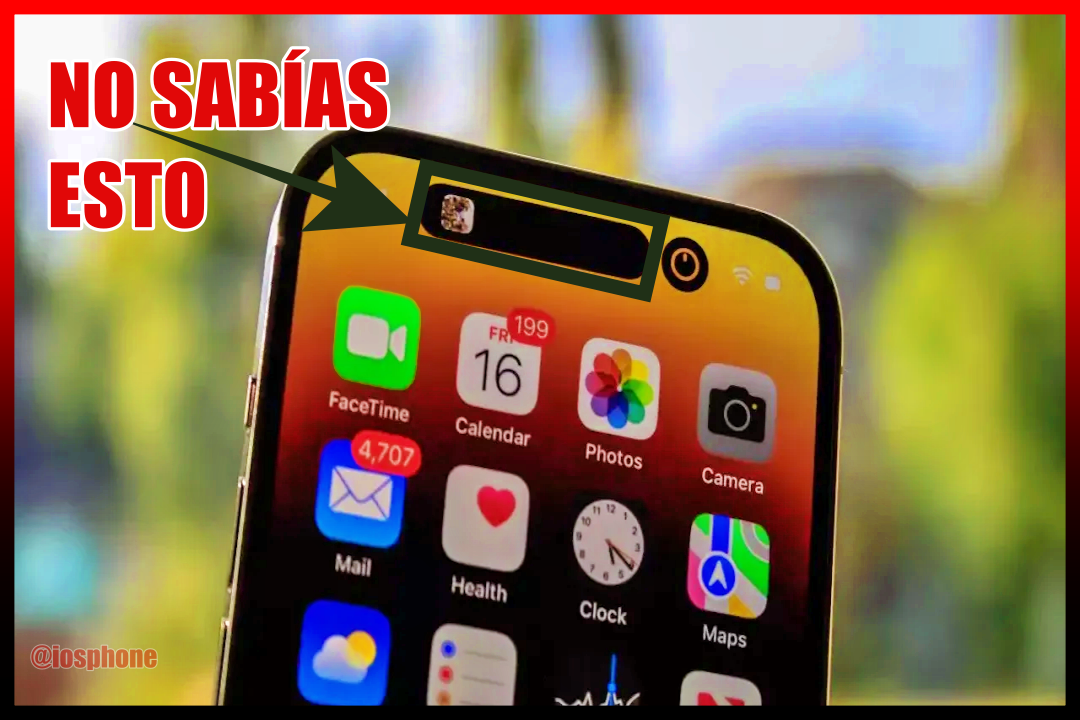
Si tienes un iPhone con isla dinámica y sientes que no le estás sacando todo el provecho, estás dejando pasar una de las funciones más útiles que existen hoy. Aprender cómo usar Shelf en la isla dinámica iphone puede cambiar por completo la forma en la que interactúas con tu teléfono, especialmente si eres de los que guarda fotos, enlaces o ideas y luego no sabe dónde quedaron.
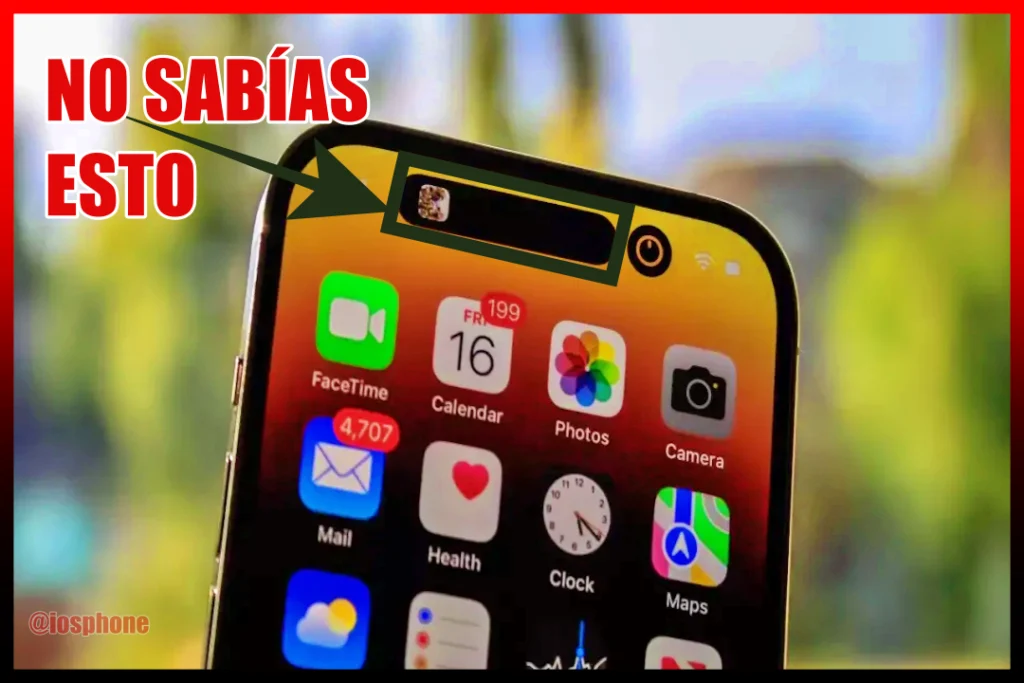
En este artículo te voy a explicar cómo usar Shelf en la isla dinámica iphone paso a paso, de forma clara, sencilla y sin complicaciones. Además, verás cómo organizar mejor tu contenido, cómo guardar cosas rápidamente y cómo aprovechar funciones visuales como las fotos dinámicas.
Si estabas buscando cómo usar Shelf en la isla dinámica fácil y rápido, aquí tienes la guía más completa y práctica.
¿Qué es Shelf y cómo funciona con la isla dinámica?
Antes de entrar de lleno en cómo usar Shelf en la isla dinámica iphone , vamos a entender lo básico.
Shelf es una app que funciona como una “repisa digital” donde puedes guardar:
- Fotos
- Enlaces
- Notas
- Archivos
Por otro lado, la isla dinámica del iPhone es esa zona superior que cambia dependiendo de lo que haces.
👉 Cuando combinas ambas cosas, puedes:
- Guardar contenido sin salir de la app
- Ver confirmaciones rápidas arriba
- Acceder sin abrir Shelf
En pocas palabras: más rapidez, menos pasos y mejor organización en tu iPhone.
Shelf App
Descubre cómo tener y aprovechar Shelf en tu iPhone para llevar tus fotos, frases y contenido favorito directamente a la Isla Dinámica. A continuación te dejo donde descargar.
Cómo usar Shelf en la isla dinámica paso a paso (GUÍA DETALLADA)
Si quieres dominar cómo usar Shelf en la isla dinámica, sigue esta guía completa sin saltarte ningún paso:
🔹 Paso 1: Descargar e instalar Shelf correctamente
- Abre la App Store
- Busca “Shelf”
- Descarga la aplicación
- Ábrela cuando termine
👉 Este es el primer paso para empezar a usar Shelf en iPhone.
🔹 Paso 2: Configurar Shelf para que funcione con la isla dinámica
Este paso es clave para que todo funcione correctamente.
- Abre Shelf
- Acepta todos los permisos
- Luego ve a Configuración del iPhone
- Busca Shelf
- Activa:
- Notificaciones
- Actividad en segundo plano
- Acceso a fotos
💡 Sin esto, la isla dinámica no mostrará nada.
🔹 Paso 3: Crear tu primera repisa
- Abre Shelf
- Pulsa el botón “+”
- Crea una nueva repisa
- Ponle un nombre (Ej: Ideas, Fotos, Trabajo)
👉 Esto te ayudará a organizar mejor todo.
🔹 Paso 4: Guardar contenido con la opción compartir
Este es el corazón de cómo usar Shelf en la isla dinámica.
- Abre cualquier app (Safari, WhatsApp, Fotos)
- Busca algo que quieras guardar
- Pulsa el botón Compartir
- Selecciona Shelf
- Elige la repisa
- Guarda
👉 Aquí empieza la magia.
🔹 Paso 5: Ver la isla dinámica en acción
Después de guardar algo:
- Mira la parte superior del iPhone
- Aparecerá una animación
- Confirmará que Shelf guardó el contenido
👉 Esto demuestra que ya estás usando Shelf con la isla dinámica.
🔹 Paso 6: Interactuar con la isla dinámica
Aquí es donde muchos no aprovechan todo.
- Mantén presionada la isla dinámica
- Se abrirá una vista ampliada
- Verás el contenido reciente
👉 Puedes acceder sin abrir la app.
🔹 Paso 7: Acceso rápido sin abrir Shelf
- Guarda cualquier contenido
- Mantén presionada la isla dinámica
- Accede directamente
💡 Esto ahorra tiempo y hace todo más fluido.
🔍 Intenciones de búsqueda resueltas en este artículo
Aquí estás resolviendo dudas como:
- cómo usar Shelf en la isla dinámica
- cómo funciona Shelf con isla dinámica iPhone
- cómo guardar contenido desde la isla dinámica
- cómo usar Shelf en iPhone paso a paso
- cómo aprovechar la isla dinámica en iPhone
- cómo organizar contenido rápido en iPhone
- cómo usar apps con la isla dinámica
3 Funciones clave de Shelf en la isla dinámica
Ahora que ya sabes cómo usar Shelf en la isla dinámica iphone , estas son las funciones que realmente hacen la diferencia.
1. Guardado instantáneo con acceso desde la isla dinámica
📌 Puedes guardar contenido sin salir de lo que estás viendo.
👉 Ejemplo:
Ves una imagen → compartir → Shelf → aparece arriba en la isla dinámica.
💡 Rápido, simple y sin interrupciones.
2. Organización visual con fotos dinámicas
Una de las funciones más potentes al aprender cómo usar Shelf en la isla dinámica iphone.
📸 Cómo poner fotos dinámicas
- Abre Shelf
- Entra a una repisa
- Toca en agregar contenido
- Selecciona una imagen
- Guarda
👉 Ahora todo será más visual.
Ventajas
- Identificas contenido más rápido
- Todo se ve más claro
- Mejor experiencia visual
3. Acceso rápido desde la isla dinámica
📌 No necesitas abrir Shelf todo el tiempo.
- Mantén presionada la isla dinámica
- Accede directamente
- Ahorra tiempo
Trucos para aprovechar Shelf al máximo
Si quieres dominar cómo usar Shelf en la isla dinámica iphone , aplica esto:
🔹 Usa imágenes siempre
Lo visual es más rápido.
🔹 No guardes todo
Sé selectivo.
🔹 Usa pocas repisas
Menos es más.
Errores comunes al usar Shelf en la isla dinámica
❌ No activar permisos
❌ No usar compartir
❌ Ignorar la isla dinámica
❌ No organizar contenido
👉 Evítalos y notarás la diferencia.
¿Vale la pena usar Shelf en la isla dinámica?
Sí, totalmente.
Si quieres:
- Ahorrar tiempo
- Organizar mejor tu contenido
- Usar tu iPhone de forma más inteligente
Entonces necesitas aprender cómo usar Shelf en la isla dinámica iphone.
Conclusión
Ahora ya sabes cómo usar Shelf en la isla dinámica paso a paso, sin complicaciones y con trucos que realmente funcionan.
La clave está en:
👉 Guardar rápido
👉 Usar la isla dinámica
👉 Organizar visualmente

1 comentario en «Cómo Usar Shelf en la Isla Dinámica iPhone»