
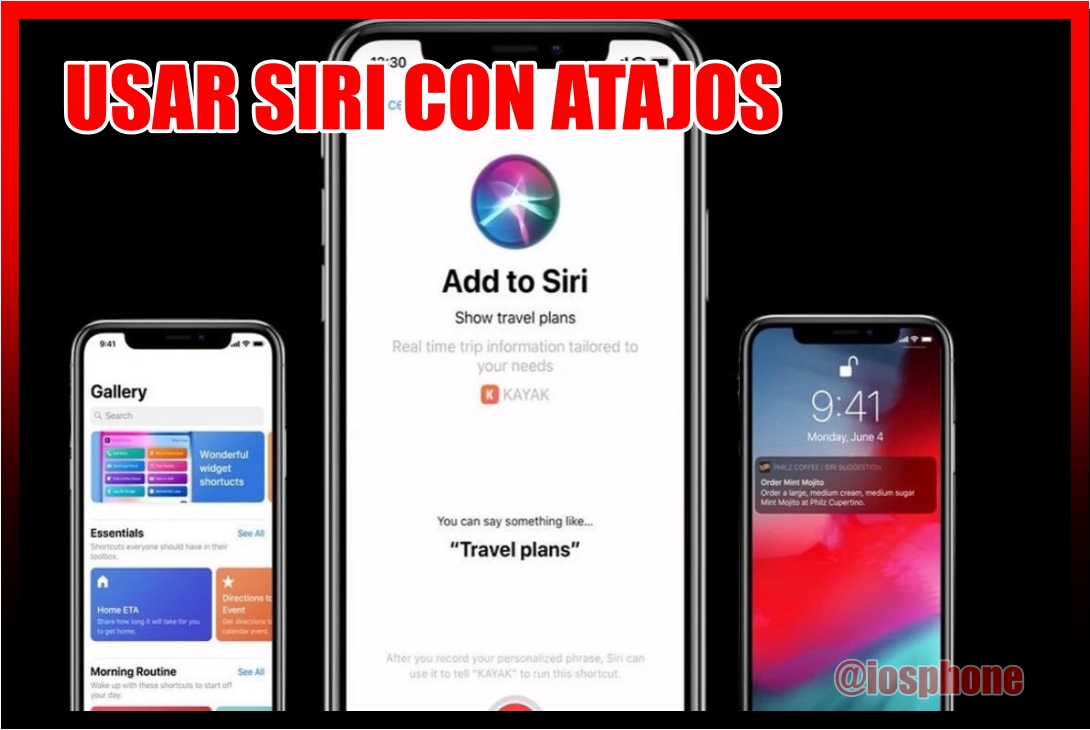
⚡ Convierte tu iPhone en tu asistente personal en segundos
Si alguna vez has sentido que tu celular podría hacer más por ti sin tener que tocarlo tanto, estás en el lugar correcto. Hoy vas a aprender Cómo usar Siri con Atajos para automatizar tu iPhone, una de las funciones más prácticas (y poco aprovechadas) que puede facilitarte la vida diaria.
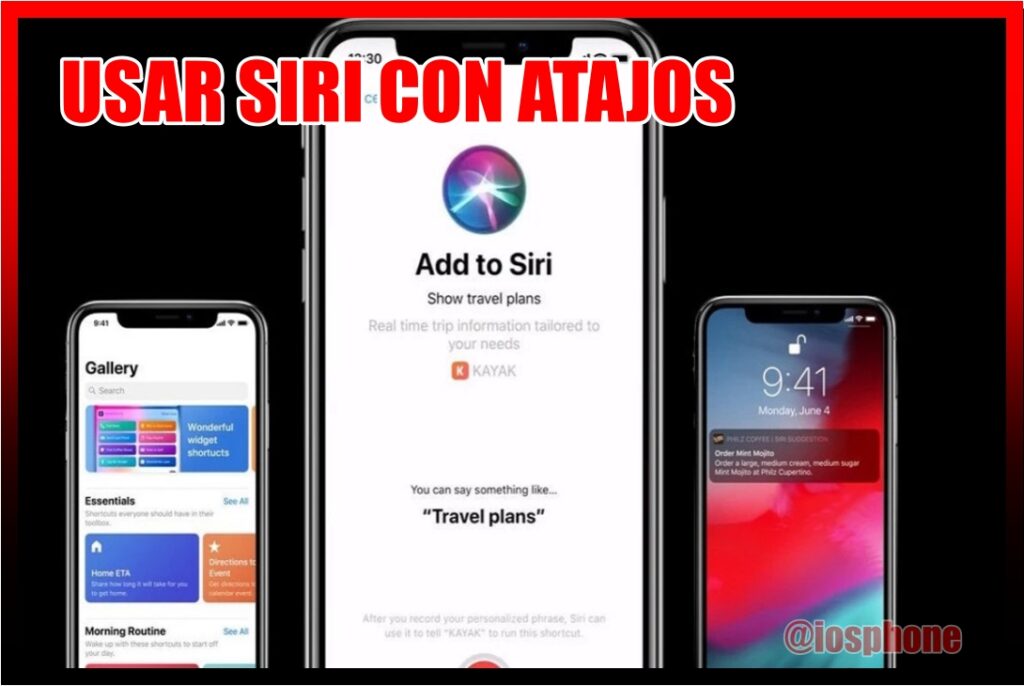
No necesitas ser experto en tecnología. De hecho, este tema está pensado para personas que quieren ahorrar tiempo, simplificar tareas y usar su iPhone de forma más inteligente. Aquí descubrirás paso a paso cómo usar Siri con Atajos para automatizar tu iPhone, con ejemplos claros, consejos útiles y trucos que realmente funcionan.
¿Qué significa usar Siri con Atajos?
Antes de entrar en materia, vamos a lo básico. Siri es el asistente de voz de tu iPhone, el que responde cuando le hablas y puede ayudarte a realizar varias tareas sin tocar la pantalla, mientras que la app Atajos te permite crear automatizaciones de forma sencilla, es decir, programar acciones para que se ejecuten solas o con un solo comando. Cuando entiendes cómo funcionan estas dos herramientas juntas, todo se vuelve mucho más práctico en el uso diario, ya que puedes simplificar tareas que antes hacías paso a paso. Ahí es donde realmente empieza a tener sentido usar Siri con Atajos, porque te permite manejar tu celular de forma más rápida, cómoda e inteligente.
Cuando juntas ambos, puedes hacer cosas muy útiles sin complicarte: encender el WiFi y abrir tu app favorita con una sola frase, enviar mensajes sin escribir, activar el modo ahorro automáticamente o ejecutar varias acciones al mismo tiempo con solo decir “Oye Siri”. Es como tener un asistente personal que trabaja por ti en segundos. En pocas palabras, usar Siri con Atajos para automatizar tu iPhone transforma la forma en la que lo utilizas, ayudándote a ahorrar tiempo y hacer tu día a día mucho más sencillo.
¿Por qué deberías automatizar tu iPhone?
Aquí viene lo interesante. Estas son algunas razones por las que cada vez más personas buscan cómo usar Siri con Atajos para automatizar tu iPhone:
✔️ Ahorras tiempo todos los días
✔️ Evitas repetir tareas aburridas
✔️ Tu celular se vuelve más inteligente
✔️ Todo funciona con tu voz
Y lo mejor: una vez configurado, no tienes que volver a hacerlo.
Cómo usar Siri con Atajos para automatizar tu iPhone paso a paso
Aquí viene lo que estabas esperando. Sigue estos pasos simples:
1. Abre la app Atajos
Busca la aplicación “Atajos” en tu iPhone (viene instalada por defecto).
2. Crea un nuevo atajo
- Toca el botón “+” (arriba a la derecha)
- Pulsa en “Añadir acción”
3. Elige lo que quieres automatizar
Puedes buscar acciones como:
- “Abrir app”
- “Enviar mensaje”
- “Activar WiFi”
4. Personaliza el atajo
Agrega varias acciones si quieres. Por ejemplo:
5. Añade el comando de voz con Siri
- Toca el ícono de configuración
- Selecciona “Añadir a Siri”
- Graba una frase como: “Modo música”
6. Usa tu voz
Ahora solo di:
👉 “Oye Siri, modo música”
Y listo. Tu iPhone hará todo automáticamente.
Así de fácil es cómo usar Siri con Atajos para automatizar tu iPhone.
👉 “Descargar guía completa para usar Siri con Atajos”
Descarga esta guía práctica en formato PDF y aprende paso a paso cómo usar Siri con Atajos para automatizar tu iPhone. Incluye ejemplos reales, consejos útiles y soluciones rápidas para que puedas configurarlo sin complicaciones, incluso si no tienes experiencia previa. Ideal para tenerla siempre a la mano y aplicar cada paso cuando lo necesites. 📱✨
Ejemplos prácticos que puedes usar desde hoy
Para que lo entiendas mejor, aquí tienes ideas reales:
📱 Atajo “Buenos días”
- Desactiva modo avión
- Lee el clima
- Abre noticias
Solo dices: “Oye Siri, buenos días”
🚗 Atajo “Voy conduciendo”
- Activa modo no molestar
- Abre Google Maps
- Envía mensaje automático
Perfecto si manejas mucho.
🔋 Atajo “Ahorro extremo”
- Baja el brillo
- Desactiva Bluetooth
- Activa modo bajo consumo
Ideal para cuidar la batería.
Frases que la gente busca sobre este tema
Para que tengas más claridad, aquí tienes las principales búsquedas relacionadas con cómo usar Siri con Atajos para automatizar tu iPhone (y que también te ayudarán a dominarlo mejor):
- cómo automatizar tareas en iPhone con Siri
- cómo crear atajos con Siri paso a paso
- cómo usar comandos de voz en iPhone
- cómo hacer que Siri ejecute acciones automáticamente
- cómo configurar Atajos en iPhone
- cómo usar Siri para automatizar funciones
- cómo crear automatizaciones en iPhone fácil
- cómo hacer que mi iPhone haga tareas solo
- cómo usar la app Atajos con Siri
Todas estas dudas tienen una misma respuesta: aprender cómo usar Siri con Atajos para automatizar tu iPhone.
Consejos clave para sacarle el máximo provecho
Aquí van algunos tips que marcan la diferencia:
🔹 Usa frases cortas y claras
Mientras más simple sea el comando, mejor funcionará Siri.
🔹 Agrupa varias acciones
No crees muchos atajos pequeños. Mejor combina acciones en uno solo.
🔹 Prueba y ajusta
Si algo no funciona bien, edítalo. Es totalmente normal.
🔹 Usa nombres fáciles de recordar
Ejemplo: “Trabajo”, “Casa”, “Dormir”.
🔹 Aprovecha las automatizaciones
Puedes programar acciones sin decir nada (por hora o ubicación).
Errores comunes que debes evitar
Muchos cometen estos errores al intentar cómo usar Siri con Atajos para automatizar tu iPhone:
❌ Crear atajos muy complicados desde el inicio
❌ Usar frases difíciles para Siri
❌ No probar el atajo después de crearlo
❌ Olvidar activar permisos necesarios
Empieza simple, luego mejora.
¿Se puede desactivar o eliminar un atajo?
Claro que sí. Si ya no quieres usar uno:
- Abre la app Atajos
- Busca el atajo
- Mantén presionado
- Toca “Eliminar”
También puedes editarlo en cualquier momento.
Ventajas reales de usar Siri con Atajos
Cuando ya dominas cómo usar Siri con Atajos para automatizar tu iPhone, notas cambios reales:
✔️ Menos tiempo usando el celular
✔️ Más comodidad en tu día
✔️ Mayor productividad
✔️ Experiencia más moderna
Es como tener un asistente personal gratis.
Conclusión
Aprender cómo usar Siri con Atajos para automatizar tu iPhone no es complicado, pero sí es poderoso. Con unos pocos pasos puedes transformar la forma en la que usas tu celular todos los días.
Empieza con algo sencillo, pruébalo y poco a poco crea tus propios atajos. En poco tiempo te preguntarás cómo vivías sin esto.
Tu iPhone puede hacer mucho más… solo necesitas enseñarle cómo. 🚀📱

Anonadada de ver como aprendo leyendo todo este manual.
Saludos gracias
Excelente