Convierte tu iPhone en una herramienta inteligente en minutos 🚀
Introducción
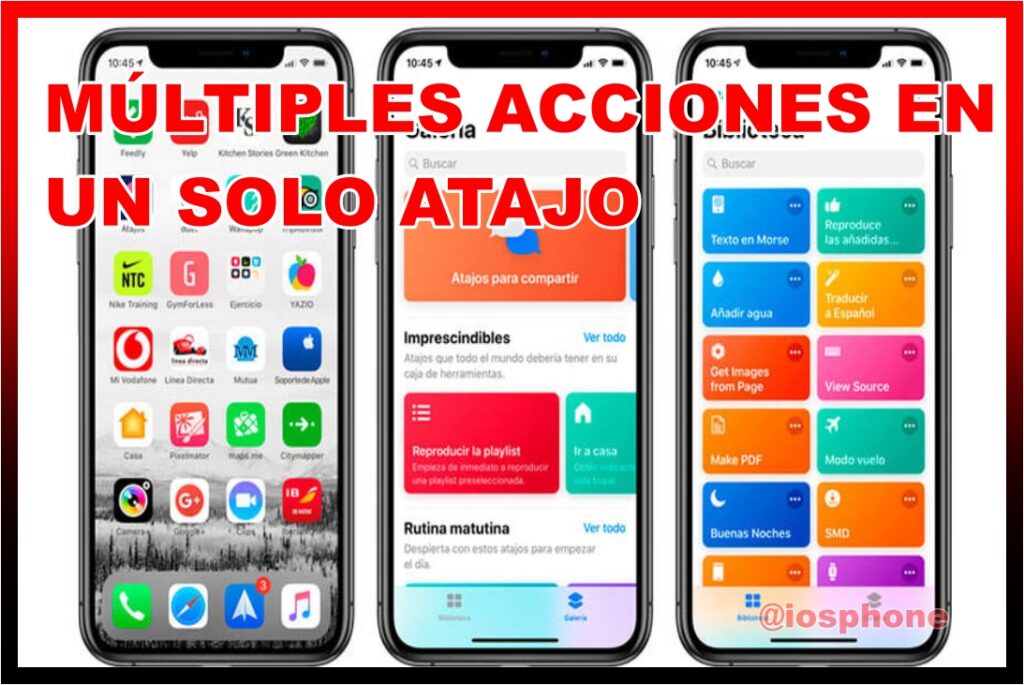
Si alguna vez has sentido que tu iPhone puede hacer más por ti, pero no sabes por dónde empezar, estás en el lugar correcto. Hoy vas a aprender cómo crear atajos con menús interactivos paso a paso, de una forma clara, sencilla y sin complicaciones.

La idea es simple: en lugar de hacer varias acciones una por una (abrir apps, configurar opciones, buscar cosas), puedes tener un solo botón que lo haga todo por ti. Y lo mejor, con un menú donde eliges lo que quieres hacer en ese momento.
En este artículo te voy a explicar cómo crear atajos con menús interactivos paso a paso, incluso si nunca has usado la app Atajos. Además, vas a descubrir trucos, errores comunes y consejos prácticos para sacarle el máximo provecho.
¿Qué son los atajos con menús interactivos? 🤔
Antes de entrar en materia, entendamos esto de forma simple.
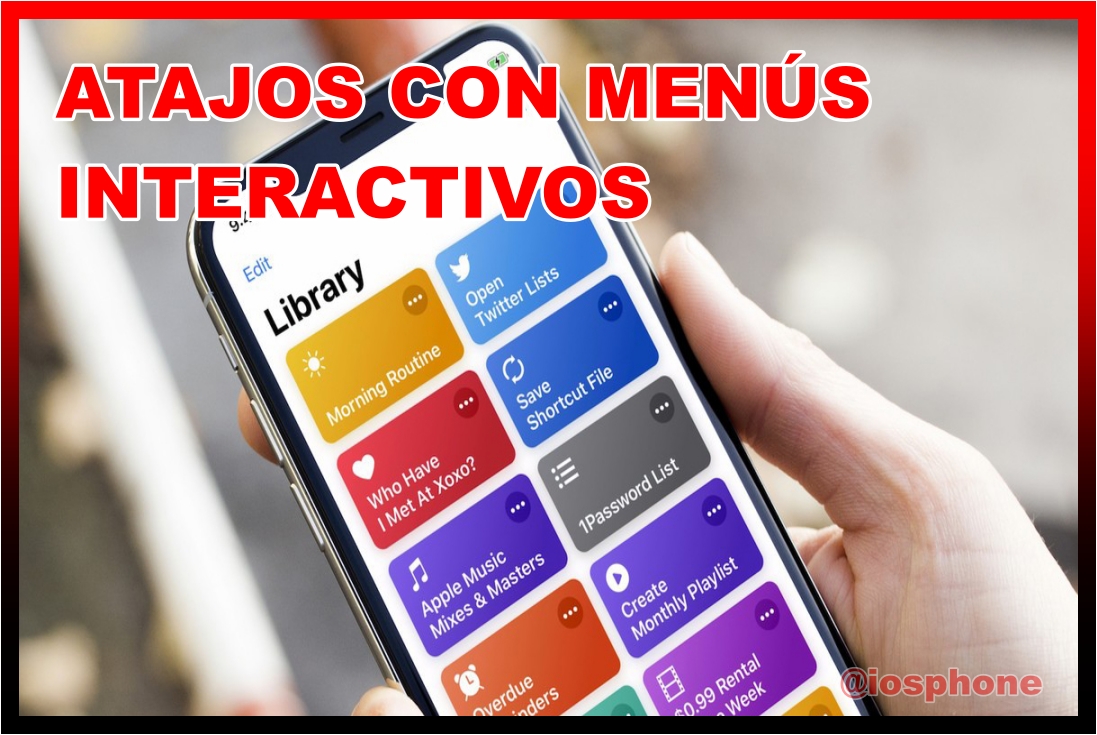
Un atajo con menú interactivo es como un “control remoto” dentro de tu iPhone. Cuando lo abres, te muestra varias opciones (como un menú), y tú eliges qué acción quieres ejecutar.
Por ejemplo, puedes crear un menú que diga:
- 📸 Abrir cámara
- 🎵 Reproducir música
- 📱 Enviar mensaje
- 🌐 Abrir WhatsApp
Y con un solo toque, eliges lo que necesitas.
Esto es justo lo que vas a aprender: cómo crear atajos con menús interactivos paso a paso para facilitar tu día a día.
Cómo crear atajos con menús interactivos paso a paso ⚙️
Aquí viene lo importante. Sigue estos pasos con calma y verás que es más fácil de lo que parece.
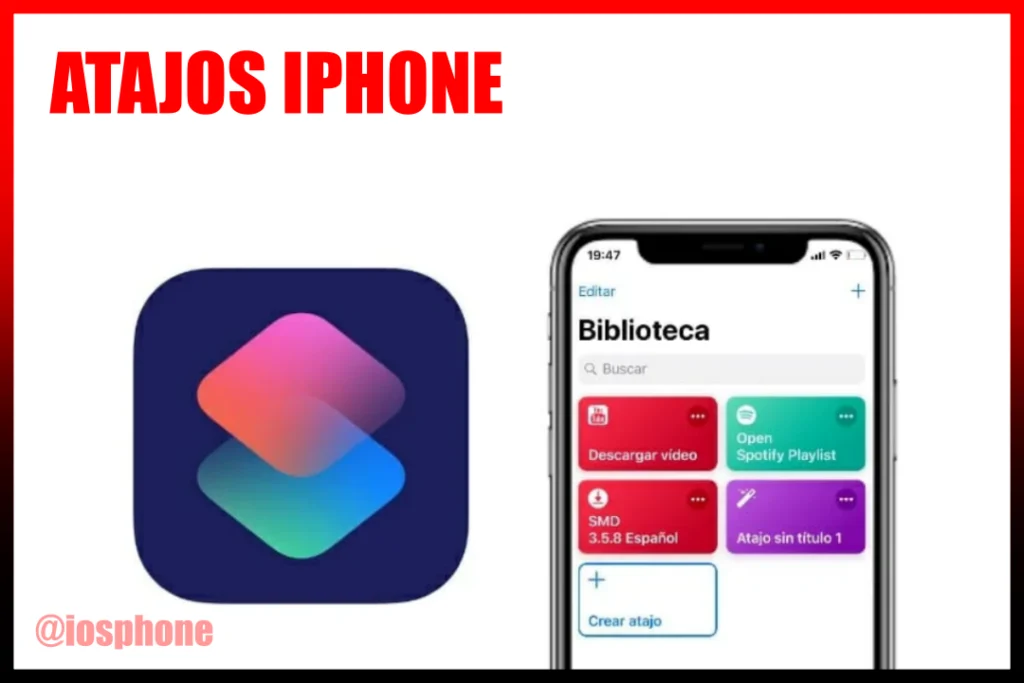
1. Abre la app Atajos
- Busca la app “Atajos” en tu iPhone
- Si no la encuentras, desliza hacia abajo y escríbela en el buscador
2. Crea un nuevo atajo
- Presiona el botón “+” (arriba a la derecha)
- Luego toca en “Añadir acción”
3. Agrega la acción “Elegir de menú”
Este es el paso clave para crear el menú interactivo:
- En el buscador escribe: “Elegir de menú”
- Selecciona esa opción
Aquí es donde comienza la magia ✨
4. Configura las opciones del menú
Ahora puedes personalizar tu menú:
- Cambia el texto principal (por ejemplo: “¿Qué deseas hacer?”)
- Añade opciones como:
- “Abrir YouTube”
- “Enviar mensaje”
- “Abrir cámara”
Puedes agregar tantas opciones como quieras.
5. Asigna acciones a cada opción
Cada opción del menú necesita una acción:
Ejemplo:
- Si eliges “Abrir cámara” → agregas acción “Abrir app” → seleccionas Cámara
- Si eliges “Enviar mensaje” → agregas acción “Enviar mensaje”
Esto es lo que realmente hace útil el atajo.
6. Guarda tu atajo
- Toca el nombre arriba
- Cámbialo por algo fácil (ejemplo: “Menú rápido”)
- Presiona OK
Y listo ✅ Ya sabes cómo crear atajos con menús interactivos paso a paso.
Ejemplo práctico de menú interactivo 📲
Para que lo entiendas mejor, aquí tienes una idea útil:
👉 Menú: “Acciones rápidas”
Opciones:
- 📞 Llamar a casa
- 💬 Enviar WhatsApp
- 📍 Ver ubicación
- 🎶 Escuchar música
Cada opción ejecuta una acción diferente. Esto te ahorra tiempo y hace tu iPhone mucho más práctico.
“Descargar guía completa en PDF” 📥
Este botón permite guardar toda la guía en tu dispositivo para consultarla cuando quieras, incluso sin internet. Al presionarlo:
- Se descargará un archivo en formato PDF
- Podrás abrirlo desde tu iPhone o compartirlo
- Ideal para tener los pasos siempre a mano mientras configuras tus atajos
👉 Es una forma práctica de seguir el proceso sin tener que volver a buscar la información.
Ventajas de usar atajos con menús interactivos 💡
Aprender cómo crear atajos con menús interactivos paso a paso tiene muchos beneficios:
✔️ Ahorro de tiempo
✔️ Menos pasos para hacer tareas
✔️ Todo organizado en un solo lugar
✔️ Personalización total
✔️ Fácil acceso desde pantalla o Siri
En pocas palabras: haces más en menos tiempo.
Frases de búsqueda que debes conocer 🔍
Muchas personas llegan a este tema buscando cosas como:
- cómo hacer atajos en iPhone paso a paso
- cómo crear un menú en Atajos iPhone
- cómo automatizar tareas en iPhone
- cómo usar la app Atajos en iPhone fácil
- crear accesos rápidos en iPhone
- automatizaciones iPhone ejemplos
- menú interactivo iPhone cómo hacerlo
Todas estas búsquedas tienen algo en común: quieren aprender cómo crear atajos con menús interactivos paso a paso, justo como lo estás haciendo aquí.
Consejos prácticos para mejorar tus atajos 🧠
Aquí tienes algunos tips que marcan la diferencia:
✔️ Usa nombres claros
Evita nombres complicados. Ejemplo: “Menú diario” es mejor que “Atajo 1”.
✔️ No hagas menús muy largos
Si pones demasiadas opciones, se vuelve confuso.
✔️ Prueba siempre tu atajo
Antes de usarlo a diario, verifica que todo funcione bien.
✔️ Añádelo a la pantalla de inicio
Así tendrás acceso rápido sin abrir la app.
Errores comunes que debes evitar ❌
Aunque aprender cómo crear atajos con menús interactivos paso a paso es sencillo, hay errores típicos:
❌ No asignar acción a una opción
❌ Crear menús sin orden
❌ No guardar correctamente el atajo
❌ Hacer opciones poco claras
Evitar esto hará que tu experiencia sea mucho mejor.
Cómo editar o eliminar tu menú interactivo 🔄
Si quieres hacer cambios:
Para editar:
- Entra a Atajos
- Selecciona tu atajo
- Modifica opciones o acciones
Para eliminar:
- Mantén presionado el atajo
- Toca “Eliminar”
Así puedes mantener todo organizado.
Cómo crear atajos con menús interactivos paso a paso (nivel avanzado) 🔧
Cuando ya domines lo básico, puedes mejorar aún más:
- Añadir condiciones (si pasa algo, hacer otra cosa)
- Usar variables
- Integrar varias apps
- Crear automatizaciones más complejas
Esto convierte tu iPhone en una herramienta mucho más poderosa.
Conclusión
Ahora ya sabes cómo crear atajos con menús interactivos paso a paso, y lo mejor es que no necesitas ser experto para hacerlo. Con unos pocos minutos puedes transformar la forma en que usas tu iPhone.
Empieza con algo simple, prueba, ajusta y poco a poco verás cómo todo se vuelve más rápido, cómodo y eficiente.
📌 Recuerda: no se trata de complicarse, sino de simplificar tu vida.
Si aplicas lo que aprendiste hoy, tu iPhone dejará de ser solo un teléfono… y se convertirá en tu asistente personal. 💡📱