
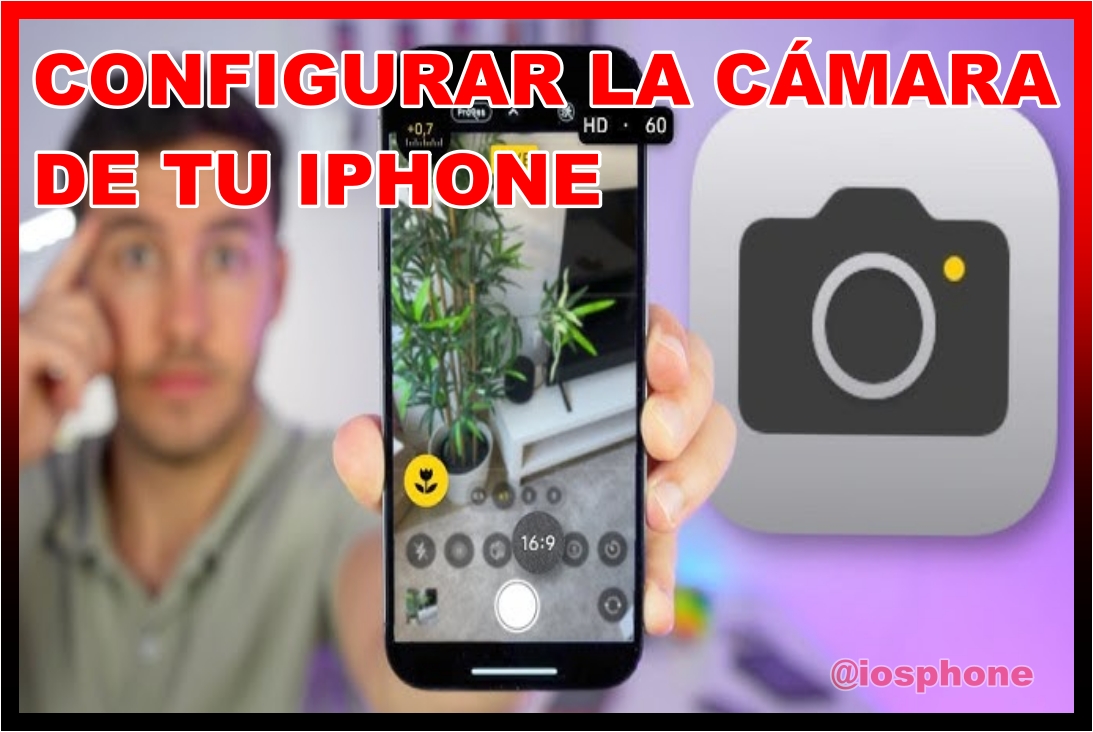
Convierte fotos comunes en imágenes que impactan 📸✨
Si alguna vez te has preguntado cómo configurar la cámara de tu iPhone para fotos de nivel profesional, estás en el lugar correcto. No necesitas ser fotógrafo ni tener equipo caro. Con unos simples ajustes y trucos bien aplicados, tu iPhone puede capturar imágenes que parecen sacadas de una cámara profesional.

En este artículo te voy a explicar paso a paso, de forma clara y sin complicaciones, cómo configurar la cámara de tu iPhone para fotos de nivel profesional, qué opciones activar, cuáles evitar y algunos tips prácticos que realmente hacen la diferencia.
📱 ¿Por qué es importante configurar bien la cámara del iPhone?
Muchos usuarios usan la cámara “tal como viene” y eso está bien… pero no aprovechan todo su potencial. El iPhone tiene funciones ocultas o poco utilizadas como configurar la Cámara de tu iPhone que pueden mejorar muchísimo la calidad de tus fotos.
Si buscas:
- cómo mejorar fotos en iPhone
- cómo tomar fotos profesionales con iPhone
- configuración de cámara iPhone recomendada
- trucos para fotos profesionales en iPhone
Entonces esto te interesa.
⚙️ Ajustes básicos para Configurar la Cámara de tu iPhone y lograr fotos de nivel profesional
Vamos directo a lo importante: la configuración.
1. Activa la cuadrícula 📏
Ve a Configuración > Cámara > Cuadrícula y actívala.
👉 ¿Por qué?
Te ayuda a aplicar la regla de los tercios, una técnica clave en fotografía profesional.
2. Activa HDR automático 🌅
Entra en Configuración > Cámara > HDR inteligente.
👉 Esto permite:
- Mejor balance de luces y sombras
- Fotos más detalladas
- Mejores resultados en paisajes y retratos
3. Configura la máxima calidad 📸
Ve a Configuración > Cámara > Formatos
Selecciona:
- Alta eficiencia (HEIF) para ahorrar espacio
- O Más compatible (JPEG) si prefieres compatibilidad universal
Si tienes modelos recientes:
- Activa Apple ProRAW (si sabes editar fotos)
🔍 Cómo configurar la cámara de tu iPhone para fotos de nivel profesional en retratos
Si te interesa cómo configurar la Cámara de tu iPhone para tomar fotos profesionales en modo retrato, esto es clave:
4. Usa el modo retrato correctamente 👤
- Asegúrate de buena iluminación
- Mantén distancia adecuada
- Ajusta el desenfoque (f/stop)
👉 Consejo: baja el desenfoque para que se vea más natural.
5. Activa el control de exposición ☀️
Toca la pantalla y desliza el icono del sol.
Esto te permite:
- Evitar fotos quemadas
- Controlar la luz manualmente
📥 Descargar Guía Completa para Configurar la Cámara del iPhone
Descarga esta guía práctica y aprende paso a paso cómo configurar la cámara de tu iPhone para tomar fotos más nítidas, iluminadas y con apariencia profesional. Ideal para tenerla siempre a mano y aplicar cada ajuste fácilmente desde tu celular. 📸✨
🌙 Configuración para fotos nocturnas impresionantesSi buscas cómo mejorar fotos en iPhone de noche, sigue esto:
6. Usa el modo noche 🌌
Se activa automáticamente en poca luz.
👉 Tips:
- Mantén el celular firme
- Usa trípode si puedes
- Ajusta el tiempo de exposición manualmente
7. Evita el zoom digital 🚫
En la noche, el zoom reduce calidad.
👉 Mejor:
- Acércate físicamente
- O recorta la foto después
🎯 Trucos PRO para configurar la Cámara de tu iPhone que casi nadie usa
Aquí es donde realmente elevas tu nivel 🔥
8. Bloquea enfoque y exposición (AE/AF Lock) 🔒
Mantén presionada la pantalla hasta que aparezca.
👉 Perfecto para:
- Fotos estables
- Escenas con movimiento
9. Usa Live Photos estratégicamente 🎞️
Activa Live Photo y luego elige el mejor fotograma.
👉 Ideal para:
- Fotos en movimiento
- Momentos espontáneos
🧠 Cómo configurar la cámara de tu iPhone para fotos de nivel profesional en paisajes
Si buscas cómo tomar fotos profesionales con iPhone en exteriores, esto te sirve:
10. Usa el lente gran angular 🌄
Perfecto para:
- Paisajes
- Arquitectura
- Fotos amplias
11. Aprovecha la luz natural 🌞
- Toma fotos en “hora dorada” (mañana o tarde)
- Evita el sol fuerte del mediodía
🚫 Errores comunes que debes evitar
Muchos buscan por qué mis fotos de iPhone no salen profesionales, y estos son los motivos:
- ❌ No limpiar la lente
- ❌ Usar zoom digital
- ❌ No ajustar exposición
- ❌ Tomar fotos con mala iluminación
- ❌ No configurar la cámara correctamente
🛠️ Cómo quitar la configuración (volver a valores normales)
Si hiciste cambios y quieres volver atrás:
- Ve a Configuración > Cámara
- Desactiva:
- HDR si no te gusta
- ProRAW
- Cuadrícula (opcional)
👉 No hay un botón de “reset total”, pero puedes revertir manualmente.
💡 Tips rápidos para fotos profesionales con iPhone
- 📸 Limpia la lente antes de cada foto
- 📏 Usa la cuadrícula siempre
- 🌅 Aprovecha la luz natural
- 🤳 Evita filtros exagerados
- 🔍 Enfoca antes de disparar
🔥 Conclusión
Ahora ya sabes cómo configurar la cámara de tu iPhone para fotos de nivel profesional sin complicarte la vida. No se trata solo de tener un buen teléfono, sino de saber usarlo bien.
Con estos ajustes y trucos:
- Tus fotos se verán más nítidas
- Tendrán mejor iluminación
- Y parecerán tomadas por un profesional
Recuerda: la práctica hace la diferencia. Empieza hoy mismo y verás el cambio desde la primera foto 📸✨


1 comentario en «Cómo Configurar la Cámara de tu iPhone para Fotos de Nivel Profesional»