
🚀 Ahorra tiempo y haz más con un solo toque
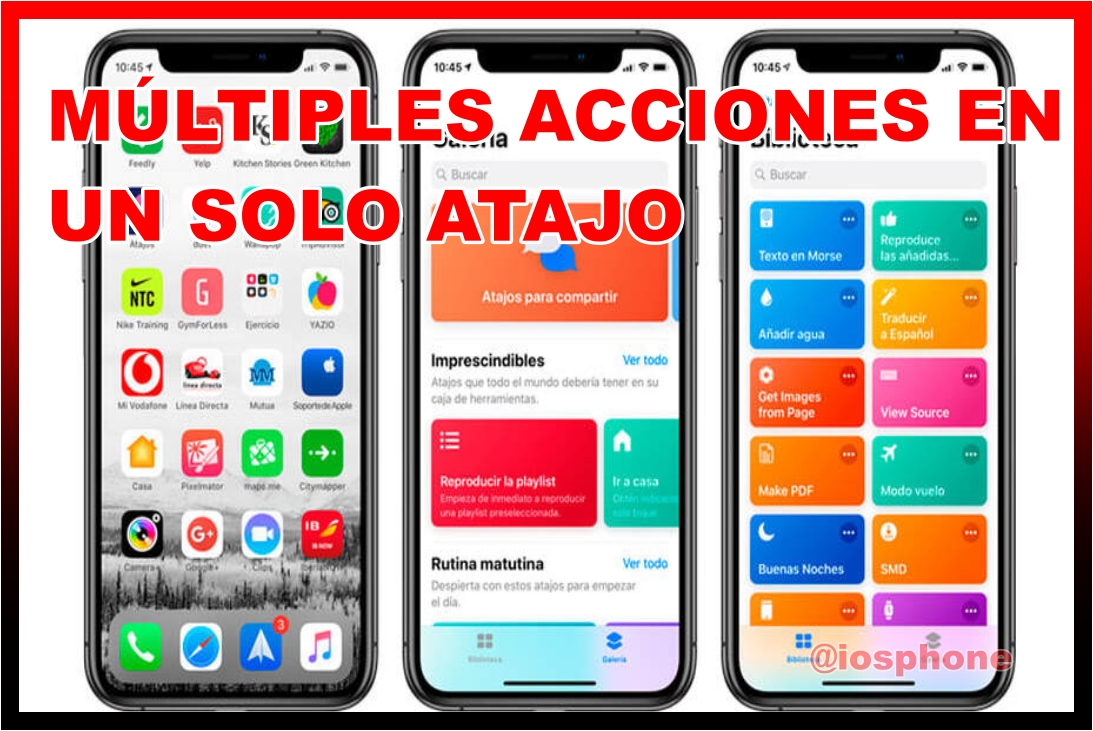
Si alguna vez has pensado que tu iPhone podría hacer varias tareas al mismo tiempo sin que tengas que repetir pasos una y otra vez, estás en el lugar correcto. En este artículo aprenderás cómo combinar múltiples acciones en un solo atajo en iPhone, una de las funciones más útiles —y menos aprovechadas— que tiene tu dispositivo.
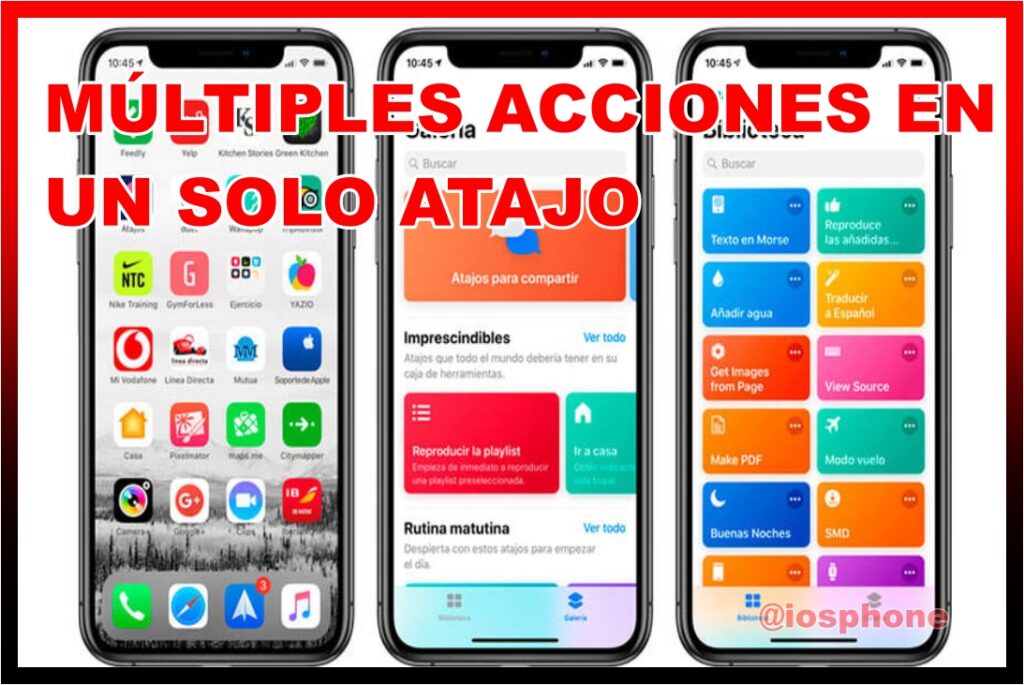
La idea es simple: en lugar de abrir varias apps y hacer procesos manuales, puedes crear un solo atajo que haga todo por ti. Por ejemplo, enviar un mensaje, activar el WiFi, abrir una app y reproducir música… todo con un solo toque. Sí, así de práctico.
Además, a lo largo de este contenido encontrarás frases clave que muchas personas buscan como: cómo crear atajos en iPhone, automatizar tareas en iPhone, atajos útiles para iPhone, cómo usar la app Atajos, entre otras. Así que quédate hasta el final porque esto te va a facilitar la vida 📱✨
📱 ¿Qué significa combinar múltiples acciones en un solo atajo en iPhone?
Cuando hablamos de cómo combinar múltiples acciones en un solo atajo en iPhone, nos referimos a unir varias tareas dentro de una sola automatización.
Un “atajo” es como una receta: tú defines los pasos y el iPhone los ejecuta en orden. Combinar acciones significa que puedes:
Todo con un solo botón.
Esto es ideal si buscas:
- automatizar tareas en iPhone sin apps externas
- crear automatizaciones fáciles en iPhone
- hacer más rápido tareas repetitivas en iPhone
⚙️ Cómo combinar múltiples acciones en un solo atajo en iPhone paso a paso
Vamos directo a lo práctico. Sigue estos pasos sencillos:
1. Abre la app “Atajos”
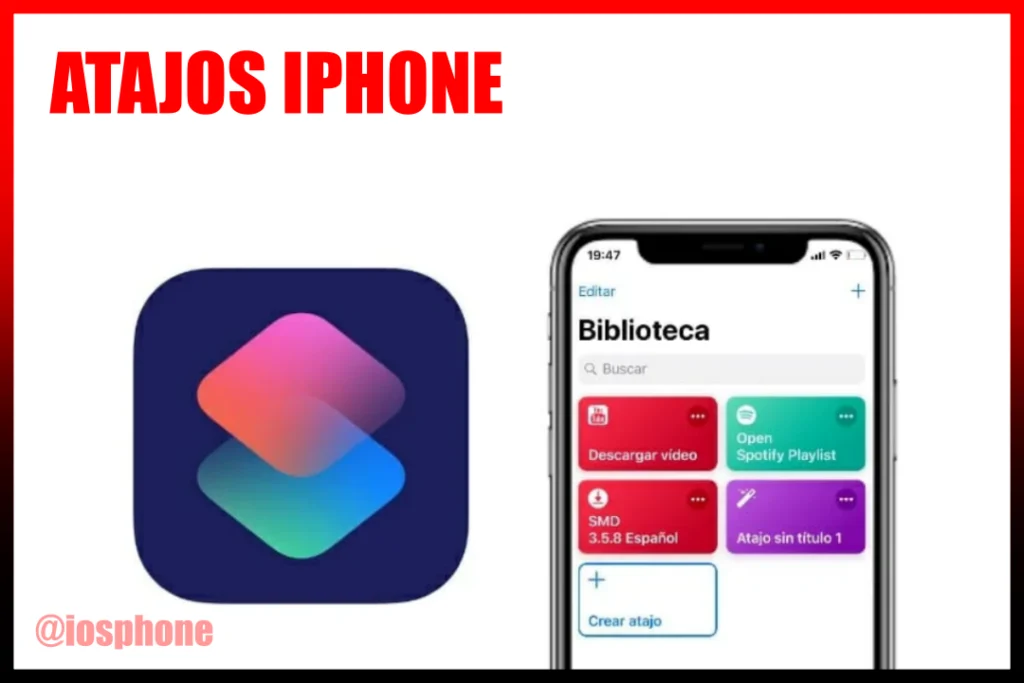
Busca la app llamada Atajos en tu iPhone. Si no la tienes visible, puedes buscarla deslizando hacia abajo en la pantalla.
👉 Aquí es donde ocurre toda la magia.
2. Crea un nuevo atajo
- Presiona el botón “+” (arriba a la derecha)
- Luego toca “Añadir acción”
3. Agrega la primera acción
Elige lo que quieres que haga tu atajo, por ejemplo:
- “Enviar mensaje”
- “Abrir app”
- “Reproducir música”
4. Añade más acciones (aquí está lo importante)
Aquí es donde aplicas cómo combinar múltiples acciones en un solo atajo en iPhone:
- Vuelve a tocar “Añadir acción”
- Selecciona otra tarea
- Repite este proceso todas las veces que quieras
💡 Tip: El orden importa. El iPhone ejecutará las acciones una tras otra.
5. Personaliza el atajo
- Ponle un nombre fácil de recordar
- Agrega un ícono o color
- Incluso puedes activarlo con Siri 🗣️
6. Guarda y prueba
Presiona OK y ejecútalo para ver si todo funciona correctamente.
Descargar guía completa de atajos para iPhone ⚙️📱
Accede a una guía práctica y fácil de seguir donde aprenderás a crear, editar y optimizar atajos con múltiples acciones en un solo atajo.
Incluye ejemplos listos para usar, consejos avanzados y configuraciones que puedes aplicar en minutos para automatizar tu iPhone sin complicaciones. Ideal para principiantes y usuarios que quieren sacarle el máximo provecho a su dispositivo 🚀
🔁 Ejemplo práctico de un atajo combinado
Imagina esto:
👉 “Modo trabajo”
Cuando lo activas:
- Se activa el WiFi
- Se abre tu correo
- Se silencia el teléfono
- Se abre tu app de notas
Todo en segundos ⏱️
Esto responde a búsquedas como:
- atajos útiles para productividad en iPhone
- automatizar modo trabajo iPhone
- crear rutinas en iPhone con atajos
🧠 ¿Por qué deberías usar esta función?
Aprender cómo combinar múltiples acciones en un solo atajo en iPhone tiene beneficios claros:
✔️ Ahorras tiempo
✔️ Evitas repetir tareas
✔️ Simplificas tu rutina diaria
✔️ Aprovechas mejor tu iPhone
Además, es perfecto si buscas:
- cómo hacer mi iPhone más eficiente
- trucos para iPhone fáciles
- automatizaciones prácticas iPhone
💡 Consejos para crear mejores atajos
Si quieres llevar esto al siguiente nivel, aplica estos tips:
✔️ No compliques demasiado
Empieza con 2 o 3 acciones. Luego puedes mejorar.
✔️ Usa nombres claros
Ejemplo:
- “Buenos días” ☀️
- “Salir de casa” 🚶
✔️ Prueba antes de usar
Evita errores ejecutando el atajo varias veces.
✔️ Ordena bien las acciones
Recuerda: el orden afecta el resultado.
⚠️ Errores comunes al combinar acciones
❌ Agregar demasiadas acciones sin sentido
Muchas veces se comete el error de querer automatizar todo en un solo atajo. Esto puede volverlo lento, confuso o incluso hacer que falle, especialmente cuando intentas incluir múltiples acciones en un solo atajo sin una lógica clara. Lo ideal es que cada acción tenga un propósito definido y que el flujo sea sencillo. Recuerda: mientras más simple y directo, mejor funciona 👍
❌ No probar el atajo antes de usarlo
Crear un atajo y usarlo sin probarlo es uno de los errores más comunes. Es importante ejecutarlo varias veces para asegurarte de que todas las acciones funcionan correctamente y en el orden adecuado. Esto es aún más importante cuando trabajas con múltiples acciones en un solo atajo, ya que un pequeño fallo puede afectar todo el proceso. Una prueba a tiempo puede evitarte varios problemas después 🔄
❌ No configurar permisos correctamente
Algunas acciones necesitan permisos (como acceso a contactos, ubicación o archivos). Si no los activas, el atajo no funcionará como esperas. Siempre revisa que el iPhone tenga habilitados los permisos necesarios para cada acción 🔐
❌ Olvidar guardar cambios
Parece algo básico, pero pasa más de lo que crees. Si haces modificaciones y no las guardas, perderás todo el progreso. Asegúrate de confirmar los cambios antes de salir del atajo para evitar empezar desde cero 💾
Estos errores suelen aparecer en búsquedas como:
- por qué no funciona un atajo en iPhone
- errores en automatizaciones iPhone
Y como ves, en la mayoría de los casos no es un problema del iPhone, sino pequeños detalles en la configuración que se pueden corregir fácilmente 😉
🔧 Cómo editar o eliminar un atajo
Si ya no necesitas un atajo o quieres cambiarlo:
Para editar:
Entra en la app Atajos
Selecciona el atajo
Modifica las acciones
Aquí también puedes ajustar o reorganizar múltiples acciones en un solo atajo para que funcionen mejor según tus necesidades.
Para eliminar:
Mantén presionado el atajo
Toca “Eliminar”
Eliminar atajos que ya no usas es clave, sobre todo si has creado varios con múltiples acciones en un solo atajo, así evitas confusiones y mantienes todo más limpio.
🔍 Ideas de atajos que puedes crear
Aquí tienes inspiración práctica:
📸 “Foto rápida + compartir”
🚗 “Modo conducción” (GPS + música)
🌙 “Buenas noches” (modo silencio + alarma)
📲 “Redes sociales” (abrir varias apps)
Además, estas ideas son perfectas para aplicar múltiples acciones en un solo atajo, permitiéndote automatizar varias tareas al mismo tiempo de forma sencilla y eficiente.
Esto conecta con búsquedas como:
ideas de atajos para iPhone
mejores automatizaciones iPhone
🎯 Conclusión
Ahora ya sabes cómo combinar múltiples acciones en un solo atajo en iPhone y cómo esta función puede transformar completamente la forma en que usas tu dispositivo.
No necesitas ser experto en tecnología para hacerlo. Con unos pocos pasos puedes automatizar tareas, ahorrar tiempo y hacer tu día mucho más sencillo.
📌 Recuerda: empieza simple, prueba tus atajos y ve mejorándolos poco a poco.


1 comentario en «Cómo combinar múltiples acciones en un solo atajo en iPhone»