Ahorra batería sin complicarte la vida
Introducción 🔋
Si sientes que tu iPhone no llega al final del día, no estás solo. La buena noticia es que existe una solución práctica, sencilla y muy efectiva: cómo crear perfiles de batería según tu rutina diaria. Sí, tal como lo lees. Adaptar el consumo de batería a lo que haces cada día puede marcar una gran diferencia.
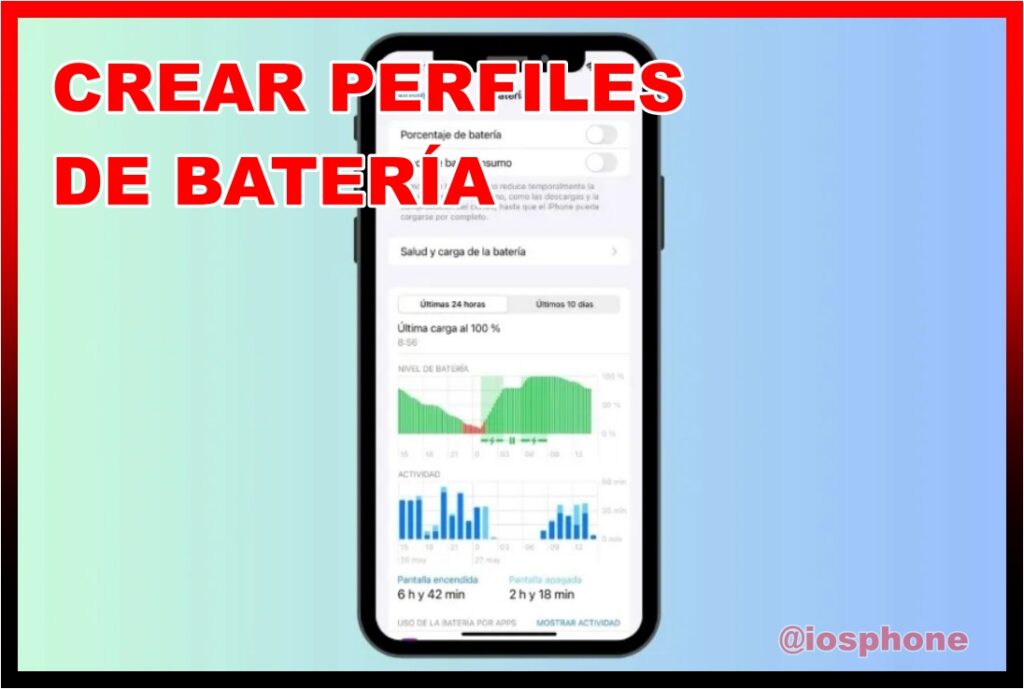
En este artículo te voy a explicar cómo crear perfiles de batería según tu rutina diaria de forma clara, sin tecnicismos complicados y con ejemplos reales. La idea es que tu teléfono trabaje para ti, no al revés.
Además, aquí encontrarás respuestas a lo que muchas personas buscan en Google, como:
- cómo ahorrar batería en iPhone según uso
- configurar batería iPhone automáticamente
- cómo optimizar batería iPhone sin apps
- automatizar ahorro de batería iPhone
- cómo crear modos personalizados de batería
- cómo reducir consumo de batería iPhone redes sociales
- ajustes para que dure más la batería iPhone
Así que quédate, porque esto te va a servir mucho 👇
¿Qué significa crear perfiles de batería? 🤔
Cuando hablamos de cómo crear perfiles de batería según tu rutina diaria, nos referimos a configurar tu iPhone para que ajuste automáticamente funciones como brillo, conexión, apps y rendimiento dependiendo de lo que haces en el día.
Por ejemplo:
- No necesitas el mismo consumo cuando estás trabajando 📊
- que cuando estás en casa relajado 🛋️
- o cuando estás durmiendo 😴
La clave está en automatizar esos cambios para no hacerlo manualmente todo el tiempo.
Cómo crear perfiles de batería según tu rutina diaria ⚙️
Aquí viene lo importante. Vamos paso a paso, sin enredos.
1. Identifica tu rutina diaria 🧠
Antes de configurar nada, piensa en esto:
- ¿A qué hora usas más el celular?
- ¿Cuándo necesitas ahorrar batería sí o sí?
- ¿Qué apps consumes más?
Ejemplo típico:
- Mañana: uso moderado (WhatsApp, correo)
- Tarde: uso alto (redes sociales, videos)
- Noche: uso bajo
Esto te ayudará a definir tus perfiles.
2. Usa el modo «Ahorro de energía» estratégicamente 🔋
Muchos lo activan solo cuando queda poca batería, pero aquí está el truco:
👉 Actívalo según tu rutina, no solo por urgencia.
Por ejemplo:
- Actívalo en horas laborales
- Actívalo cuando salgas de casa
- Actívalo cuando sepas que no podrás cargar el celular
Esto responde a una de las búsquedas más comunes:
cómo hacer que la batería del iPhone dure más todo el día
3. Automatiza con la app Atajos ⚙️📲
Aquí está el verdadero poder para cómo crear perfiles de batería según tu rutina diaria.
En la app Atajos (Shortcuts) puedes hacer automatizaciones como:
- Activar modo ahorro a cierta hora
- Bajar el brillo automáticamente
- Apagar WiFi o Bluetooth
- Limitar ciertas apps
Ejemplo práctico:
📍 Automatización «Trabajo»
- Hora: 8:00 AM
- Acciones:
- Activar modo ahorro
- Reducir brillo
- Desactivar notificaciones innecesarias
📍 Automatización «Noche»
- Hora: 10:00 PM
- Acciones:
- Activar modo no molestar
- Reducir brillo al mínimo
- Desactivar datos móviles
Esto responde a otra intención de búsqueda:
cómo automatizar el ahorro de batería en iPhone sin apps externas
🔘 Descargar guía completa en PDF: “Perfiles de batería para iPhone paso a paso”
👉 Descripción del botón:
Descarga esta guía práctica y ten siempre a la mano los pasos, tips y configuraciones para ahorrar batería en tu iPhone según tu rutina diaria. Ideal para consultarla cuando lo necesites 📥
Tipos de perfiles de batería que puedes crear 🔄
Aquí tienes ideas claras que puedes aplicar desde hoy:
🔹 Perfil trabajo
- Brillo bajo
- WiFi activo
- Datos limitados
- Notificaciones controladas
👉 Ideal si buscas: cómo ahorrar batería en iPhone durante el trabajo
🔹 Perfil redes sociales 📱
- Limitar tiempo de apps
- Reducir brillo
- Activar modo ahorro
👉 Perfecto para: cómo reducir consumo de batería en Instagram y Facebook
🔹 Perfil casa 🏠
- WiFi activo
- Brillo automático
- Sin modo ahorro
👉 Aquí no necesitas restringir tanto.
🔹 Perfil noche 🌙
- Modo no molestar
- Bajo brillo
- Sin notificaciones
👉 Responde a: cómo configurar iPhone para ahorrar batería mientras duermes
Errores comunes que debes evitar ❌
Si quieres dominar cómo crear perfiles de batería según tu rutina diaria, evita esto:
🚫 Tener todo activado siempre (Bluetooth, ubicación, etc.)
🚫 No usar automatizaciones
🚫 Dejar apps en segundo plano innecesarias
🚫 No ajustar el brillo
Estos errores son justamente los que hacen que la batería se drene rápido.
Consejos extra que realmente funcionan 💡
Aquí tienes tips simples pero efectivos:
✔️ Usa brillo automático
✔️ Desactiva actualizaciones en segundo plano
✔️ Evita fondos animados
✔️ Revisa qué apps consumen más batería
✔️ Mantén iOS actualizado
Esto responde a búsquedas como:
- cómo optimizar batería iPhone fácil
- trucos para ahorrar batería iPhone
- cómo mejorar duración batería iPhone
¿Realmente funciona esto? ✔️
Sí, y mucho.
Cuando aplicas cómo crear perfiles de batería según tu rutina diaria, logras:
✅ Mayor duración de batería
✅ Menos estrés por cargar el celular
✅ Uso más inteligente del iPhone
✅ Mejor rendimiento general
No se trata de usar menos el teléfono, sino de usarlo mejor.
Conclusión 🔚
Ahora ya sabes cómo crear perfiles de batería según tu rutina diaria de una forma sencilla, práctica y sin complicaciones.
La clave está en:
👉 Entender tu rutina
👉 Automatizar funciones
👉 Ajustar el consumo según el momento del día
Si aplicas lo que viste aquí, notarás el cambio desde el primer día.