
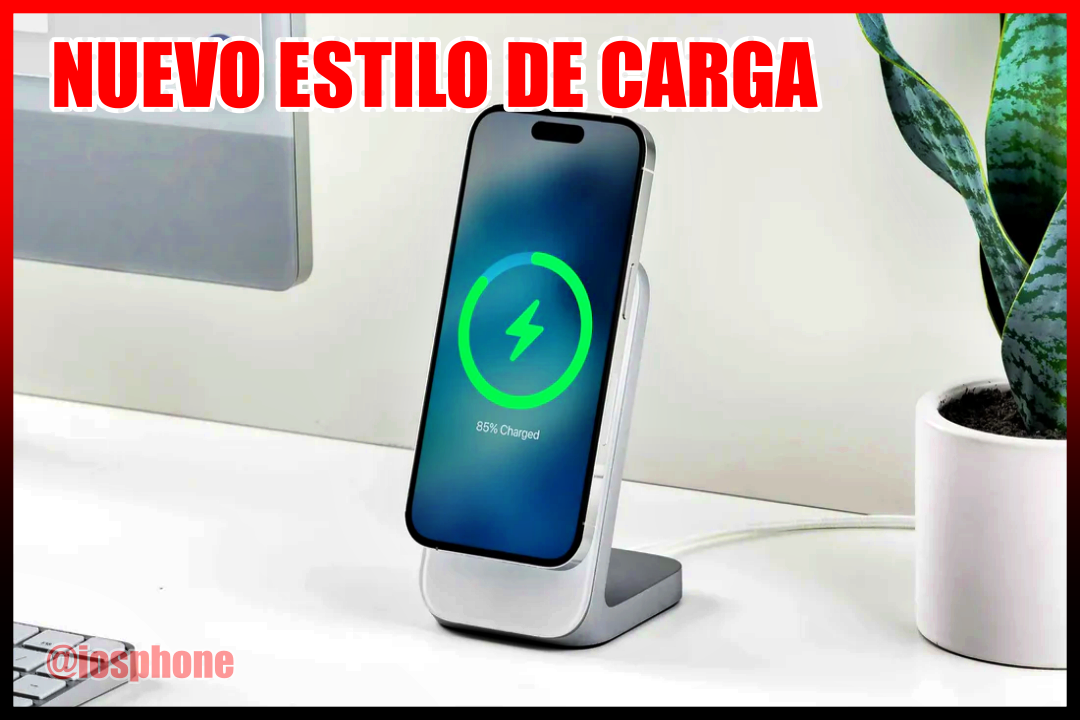
Si estás buscando como poner animacion de carga en iphone, déjame decirte algo: sí se puede, y es más fácil de lo que imaginas. Hoy vas a aprender como poner animacion de carga en iphone paso a paso, sin complicaciones y sin necesidad de ser experto en tecnología.
Muchísimas personas quieren saber:
- cómo cambiar la animación de carga en iPhone
- cómo personalizar la pantalla cuando cargo mi iPhone
- cómo poner efectos al cargar el iPhone
- cómo activar animación de batería en iPhone
- cómo hacer que mi iPhone muestre una animación al conectarlo
Y en este artículo te voy a explicar todo eso de manera clara, sencilla y directa. Vamos paso a paso 👇
🔋 ¿Se puede poner animación de carga en iPhone?
La respuesta corta es: sí, pero no viene activado de fábrica.
El iPhone muestra un pequeño indicador cuando lo conectas, pero si quieres algo más llamativo, moderno y personalizado, necesitas usar una aplicación externa.
Aquí es donde entra una app muy popular llamada Charging Play.
Esta aplicación permite personalizar la animación que aparece cuando conectas tu iPhone al cargador 🔌✨.
Si estabas buscando cómo poner animación de batería en iPhone, esta es na de las formas más fáciles.
📲 Cómo poner animación de carga en iPhone paso a paso
Ahora sí, vamos a lo importante: como poner animacion de carga en iphone paso a paso.
🔹 Paso 1: Descarga la aplicación
Ve a la App Store y descarga Charging Play.
Es una aplicación diseñada específicamente para mostrar animaciones cuando conectas el cargador.
🔹 Paso 2: Abre la app y elige tu animación favorita
Dentro de la aplicación encontrarás diferentes estilos:
- Animaciones minimalistas
- Efectos modernos
- Diseños llamativos
- Indicadores de batería animados
Aquí puedes elegir cómo quieres que se vea tu pantalla cuando cargues el celular.
Si te preguntabas cómo cambiar la animación de carga en iPhone, este es el momento donde eliges el estilo que más te guste 🎨.
🔹 Paso 3: Configura la automatización
Este paso es clave para entender realmente como poner animacion de carga en iphone correctamente.
Debes hacer lo siguiente:
1️⃣ Entra a la app “Atajos” del iPhone.
2️⃣ Ve a “Automatización”.
3️⃣ Toca “Crear automatización personal”.
4️⃣ Selecciona “Cargador”.
5️⃣ Elige “Está conectado”.
6️⃣ Añade la acción para abrir Charging Play.
7️⃣ Desactiva la opción “Preguntar antes de ejecutar”.
Con esto, cada vez que conectes el cargador, la animación aparecerá automáticamente 🎉.
🎨 Cómo personalizar la pantalla cuando cargo mi iPhone
Una de las búsquedas más comunes es:
cómo personalizar la pantalla cuando cargo mi iPhone
Con Charging Play puedes:
✔ Cambiar colores
✔ Elegir estilos de batería
✔ Agregar efectos visuales
✔ Ajustar la duración de la animación
Esto hace que tu iPhone se vea más moderno y diferente al resto.
✨ Cómo poner efectos al cargar el iPhone
Si tu intención es saber cómo poner efectos al cargar el iPhone, debes entender que el efecto aparece justo cuando conectas el cable o el cargador inalámbrico.
El truco está en la automatización.
Una vez configurada, cada vez que conectes el cargador:
- Se activará la animación.
- Verás el efecto en pantalla.
- Se mostrará el porcentaje de batería de forma animada.
Es una manera sencilla de darle un toque personalizado a tu dispositivo.
⚙ Cómo activar animación de batería en iPhone correctamente
Si estás buscando cómo activar animación de batería en iPhone, asegúrate de:
- Tener permisos activados para la app.
- Desactivar “Preguntar antes de ejecutar” en la automatización.
- Mantener la app instalada.
Si no haces esto, la animación no se ejecutará automáticamente.
🧠 ¿Consume mucha batería?
Buena pregunta.
Otra intención de búsqueda común es:
¿poner animación de carga en iPhone consume batería?
La realidad es que el consumo es mínimo, porque la animación solo se muestra unos segundos cuando conectas el cargador.
No afecta el rendimiento ni daña tu batería.
🔍 Cómo hacer que mi iPhone muestre una animación al conectarlo
Si quieres saber específicamente cómo hacer que mi iPhone muestre una animación al conectarlo, el proceso siempre será:
1️⃣ Descargar una app compatible.
2️⃣ Configurar una automatización en Atajos.
3️⃣ Elegir el diseño.
4️⃣ Probar conectando el cargador.
Es un procedimiento sencillo, incluso si no tienes experiencia con configuraciones avanzadas.
🚀 Ventajas de poner animación de carga en iPhone
Ahora que ya sabes como poner animacion de carga en iphone, mira los beneficios:
✔ Personalización total
✔ Apariencia más moderna
✔ Diferencia tu iPhone de otros
✔ Experiencia visual más atractiva
No es algo obligatorio, pero sí es un detalle que hace que tu teléfono se vea más especial.
❌ Errores comunes al intentar poner animación de carga
Para que no tengas problemas, evita esto:
- No desactivar “Preguntar antes de ejecutar”.
- Eliminar la app después de configurarla.
- No permitir notificaciones.
- No probar la automatización antes.
Pequeños detalles que pueden hacer que no funcione correctamente.
🎯 Conclusión:
Ahora ya sabes exactamente como poner animacion de carga en iphone, cómo personalizarla, cómo cambiarla y cómo activar la animación de batería paso a paso. No necesitas ser experto, ni modificar el sistema, ni hacer configuraciones complicadas.
Solo necesitas:
- Una aplicación como Charging Play.
- La automatización correcta.
- Elegir tu diseño favorito.
Si estabas buscando cómo personalizar la pantalla cuando cargo mi iPhone o cómo poner efectos al cargar el iPhone, ya tienes la solución completa. Tu iPhone puede verse más moderno, más dinámico y más personalizado con solo unos minutos de configuración ⚡📱.
Ahora que sabes como poner animacion de carga en iphone, ¿vas a dejar tu pantalla aburrida… o vas a darle vida? ✨


2 comentarios en «Como Poner Animacion de Carga en iPhone»