Automatiza tareas en segundos y haz que tu iPhone trabaje por ti. ⚡📱
Si alguna vez pensaste que tu teléfono podría hacer muchas cosas automáticamente, estás en lo cierto. Hoy vas a aprender Cómo crear tu primer atajo en iPhone paso a paso, una función que puede ahorrarte tiempo todos los días.

La aplicación Atajos permite automatizar tareas en tu iPhone con solo tocar un botón o incluso usando la voz. Esto significa que puedes abrir varias apps al mismo tiempo, enviar mensajes automáticos, activar configuraciones o ejecutar acciones complejas con un solo toque.
En este artículo aprenderás Cómo crear tu primer atajo en iPhone paso a paso, incluso si nunca has usado esta función antes.👇
¿Qué es un atajo en iPhone y para qué sirve? 🤔
Antes de aprender Cómo crear tu primer atajo en iPhone paso a paso, es importante entender qué es un atajo.
Un atajo es una pequeña automatización que permite ejecutar varias acciones al mismo tiempo.
Por ejemplo, un atajo puede:
- Activar el modo ahorro de batería 🔋
- Abrir tu app de música favorita 🎵
- Enviar un mensaje automático 📩
- Mostrar la ruta a tu trabajo 🗺️
Todo con un solo toque.
Si alguna vez buscaste qué es un atajo en iPhone, para qué sirve la app Atajos, o cómo automatizar tareas en iPhone, esta función está diseñada precisamente para eso.
Cómo crear tu primer atajo en iPhone paso a paso
Ahora sí, vamos a lo más importante: Cómo crear tu primer atajo en iPhone paso a paso.
No necesitas ser experto ni tener conocimientos técnicos. Solo sigue estos pasos.
Paso 1: Abrir la app Atajos
Primero debes abrir la aplicación Atajos en tu iPhone.
1️⃣ Desbloquea tu iPhone
2️⃣ Busca la app llamada Atajos
3️⃣ Tócala para abrirla
Si no la encuentras, puedes buscarla deslizando hacia abajo en la pantalla de inicio.
Esta app viene instalada en todos los iPhone modernos y forma parte del sistema operativo iOS.
Paso 2: Crear un nuevo atajo
Dentro de la app verás un botón con el símbolo +.
1️⃣ Pulsa el botón +
2️⃣ Se abrirá la pantalla de creación de atajos
3️⃣ Toca Agregar acción
Aquí comienza la magia.
Este es el punto clave cuando estás aprendiendo Cómo crear tu primer atajo en iPhone paso a paso.
Paso 3: Elegir la acción que quieres automatizar
Las acciones son las tareas que realizará el atajo.
Por ejemplo, puedes elegir:
- Abrir una aplicación
- Enviar un mensaje
- Activar el modo ahorro de energía
- Reproducir música
- Mostrar tu ubicación
Para este ejemplo simple vamos a crear un atajo que abra una aplicación.
Pasos:
1️⃣ Escribe Abrir app en el buscador
2️⃣ Selecciona la acción
3️⃣ Elige la aplicación que quieres abrir
Si buscabas cómo crear un atajo para abrir apps en iPhone, este es el método más fácil.
Paso 4: Personalizar tu atajo
Ahora puedes darle un nombre a tu atajo.
Toca la parte superior donde dice Nombre del atajo.
Ejemplos:
- Ir al trabajo
- Escuchar música
- Modo descanso
También puedes cambiar el icono y el color para identificarlo más rápido.
Esto es útil si estás aprendiendo cómo organizar atajos en iPhone o cómo usar accesos rápidos en iPhone.
Paso 5: Guardar tu primer atajo
Una vez que termines:
1️⃣ Pulsa OK o Listo
2️⃣ Tu atajo se guardará automáticamente
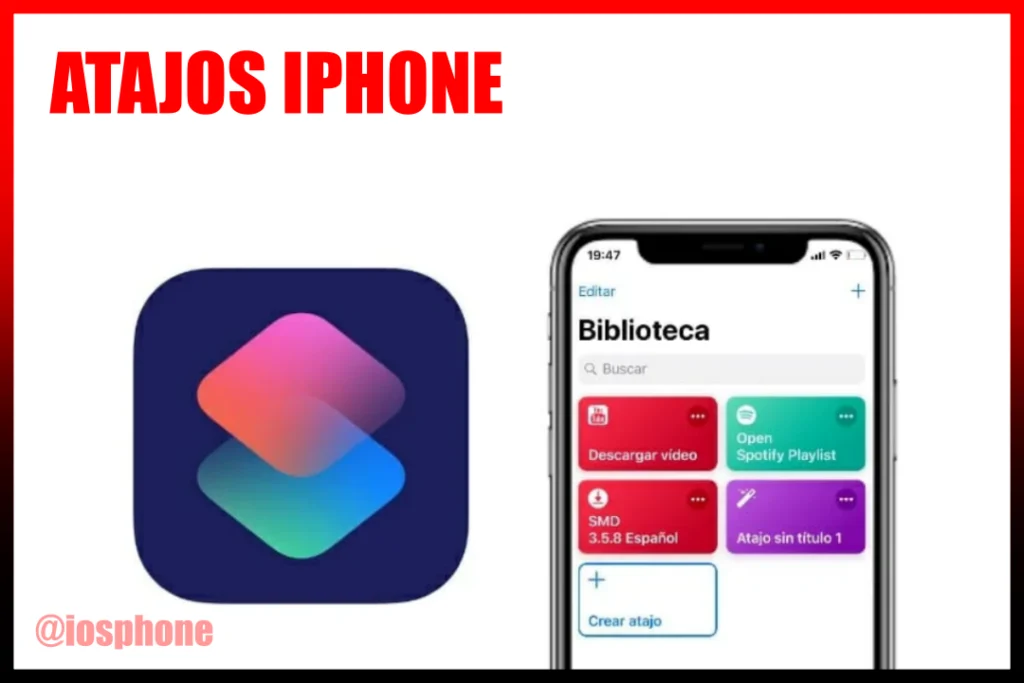
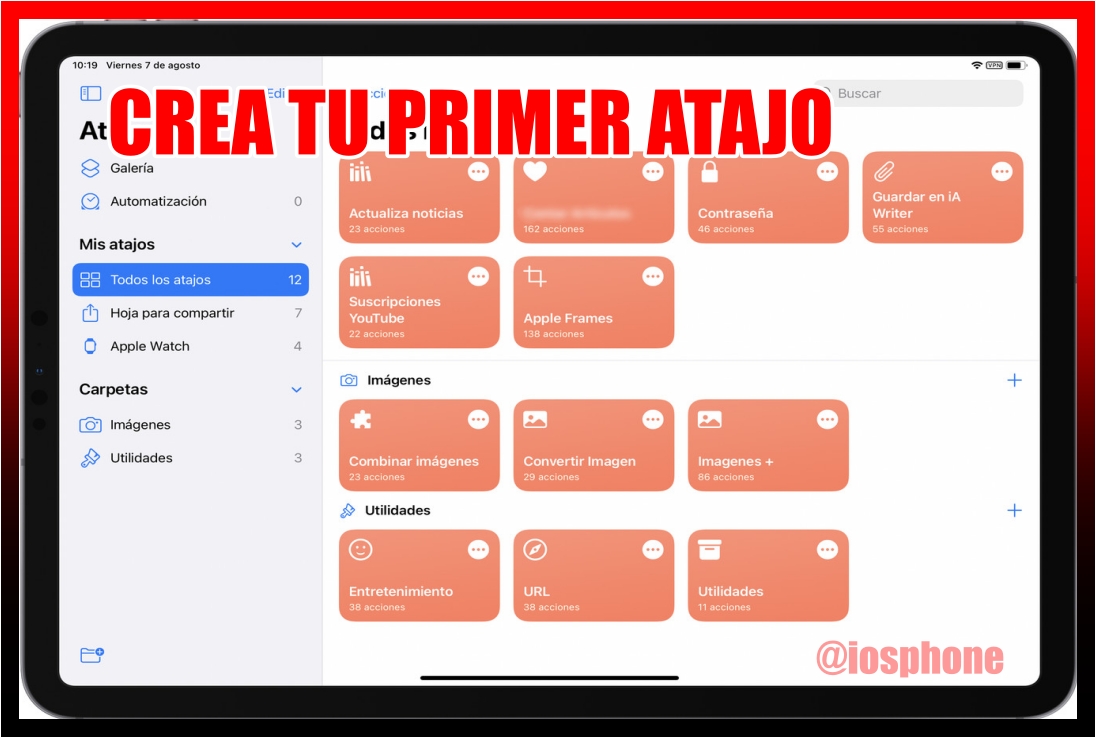
Ahora aparecerá en tu biblioteca de atajos.
¡Listo! 🎉
Acabas de aprender Cómo crear tu primer atajo en iPhone paso a paso.
Descargar guía completa: Cómo crear tu primer atajo en iPhone paso a paso
Descarga esta guía práctica en formato PDF y aprende de forma visual cómo crear, usar y eliminar atajos en tu iPhone. Incluye instrucciones claras, ejemplos útiles y tips para automatizar tareas fácilmente. Ideal para consultarla cuando quieras y empezar a aprovechar todo el potencial de los atajos en tu iPhone. 📱⚡
Cómo ejecutar un atajo en iPhone 🚀
Después de crear tu primer atajo, puedes ejecutarlo fácilmente.
Tienes varias opciones:
- Abrir la app Atajos y tocar el atajo
- Añadir el atajo a la pantalla de inicio
- Ejecutarlo con Siri
- Usar widgets de atajos
Por ejemplo, puedes decir:
“Oye Siri, abrir música”
Y el atajo se ejecutará automáticamente.
Si buscabas cómo ejecutar un atajo en iPhone, estas son las formas más rápidas.
Cómo añadir un atajo a la pantalla de inicio
Una de las funciones más prácticas cuando aprendes Cómo crear tu primer atajo en iPhone paso a paso es ponerlo en la pantalla principal.
Para hacerlo:
1️⃣ Abre el atajo
2️⃣ Toca el icono de compartir
3️⃣ Selecciona Añadir a pantalla de inicio
Ahora tendrás un botón directo como si fuera una app.
Esta es una de las búsquedas más comunes:
cómo poner atajos en la pantalla de inicio del iPhone.
Ideas de atajos fáciles para principiantes 💡
Una vez que sabes Cómo crear tu primer atajo en iPhone paso a paso, puedes probar ideas más útiles.
Aquí tienes algunos ejemplos sencillos:
🔹 Atajo para enviar un mensaje cuando sales del trabajo
🔹 Atajo para activar el modo ahorro de batería
🔹 Atajo para abrir música y mapas al mismo tiempo
🔹 Atajo para registrar gastos diarios
🔹 Atajo para traducir frases rápidamente
Estos son ejemplos de atajos útiles para iPhone y automatizaciones simples en iPhone.
Ventajas de usar atajos en iPhone
Cuando empiezas a usar atajos, tu teléfono se vuelve mucho más inteligente.
Beneficios:
✔ Ahorras tiempo
✔ Automatizas tareas repetitivas
✔ Simplificas acciones complejas
✔ Personalizas tu iPhone
Por eso muchas personas buscan cómo automatizar tareas en iPhone con atajos.
Errores comunes al crear atajos
Cuando aprendes Cómo crear tu primer atajo en iPhone paso a paso, es normal cometer algunos errores.
Los más comunes son:
❌ Crear demasiadas acciones innecesarias
❌ No probar el atajo antes de guardarlo
❌ No poner nombres claros
❌ No organizar la biblioteca de atajos
Evita estos errores y tu experiencia será mucho mejor.
Consejos para dominar la app Atajos
Si quieres aprovechar al máximo esta herramienta, sigue estos consejos:
🔹 Empieza con atajos simples
🔹 Usa nombres fáciles de recordar
🔹 Agrupa atajos similares
🔹 Explora la galería de atajos
🔹 Prueba nuevas automatizaciones
Con el tiempo podrás crear automatizaciones más avanzadas.