
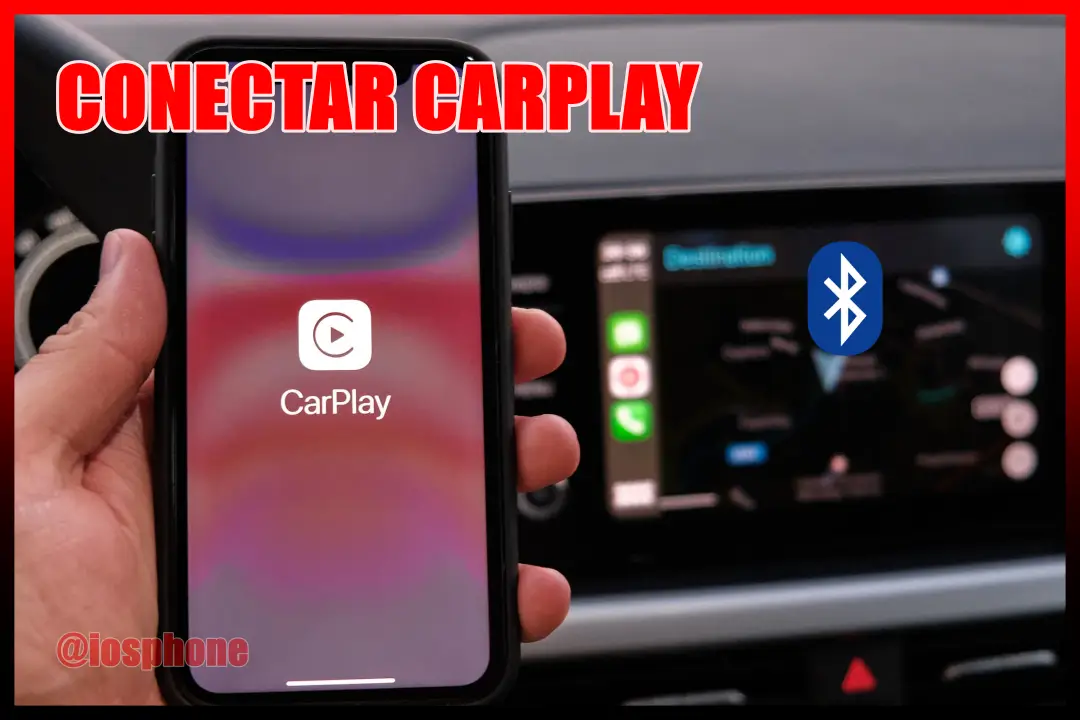
¿Intentaste cómo conectar Apple CarPlay por Bluetooth y simplemente no se conecta o no aparece en la pantalla del carro?
A muchas personas les pasa lo mismo y terminan pensando que algo está dañado. La buena noticia es que casi siempre tiene solución. En esta guía sencilla descubrirás que es carplay, Como Conectar Apple CarPlay por Bluetooth Paso a Paso, además de varios trucos para que funcione rápido y sin errores.
Qué es Apple CarPlay y por qué tantas personas quieren conectarlo
Antes de aprender cómo conectar Apple CarPlay por Bluetooth, es importante entender qué es exactamente esta función.
Apple CarPlay es un sistema creado por Apple que permite usar algunas funciones del iPhone directamente en la pantalla del carro. Esto significa que puedes ver mapas, escuchar música, contestar mensajes o hacer llamadas sin tener que tocar el teléfono.
Entre las funciones más usadas están:
📍 Usar Mapas o GPS
🎵 Escuchar música o podcasts
📞 Hacer llamadas con manos libres
💬 Enviar y escuchar mensajes con Siri
📱 Usar apps compatibles del iPhone
Todo esto se puede controlar desde la pantalla del vehículo o usando Siri con comandos de voz, lo que hace la conducción más segura y cómoda.
Cómo Conectar Apple CarPlay por Bluetooth paso a paso 🔵
Ahora vamos a lo importante: cómo conectar Apple CarPlay por Bluetooth.
Ten en cuenta que no todos los vehículos tienen CarPlay inalámbrico. Algunos solo funcionan con cable, pero si tu carro es compatible con CarPlay inalámbrico, estos son los pasos.
1️⃣ Activa el Bluetooth en tu iPhone
Primero asegúrate de que el Bluetooth esté activado.
Pasos:
- Abre Configuración
- Toca Bluetooth
- Activa el interruptor
Tu iPhone comenzará a buscar dispositivos cercanos automáticamente.
2️⃣ Enciende el sistema Bluetooth del carro
Ahora debes activar el sistema multimedia del vehículo.
Dependiendo del modelo del carro:
- Ve al menú Bluetooth
- Busca la opción Agregar dispositivo
- O selecciona Apple CarPlay
En muchos carros aparecerá el nombre del iPhone para conectarlo.
3️⃣ Empareja el iPhone con el carro
Cuando el vehículo detecte el iPhone, aparecerá un código en la pantalla del carro.
Solo debes:
✔ Confirmar el código en el iPhone
✔ Presionar Emparejar
Después de esto, el iPhone y el vehículo quedarán conectados.
4️⃣ Activa Apple CarPlay
Cuando el emparejamiento termina, el iPhone mostrará un mensaje preguntando si deseas usar Apple CarPlay con ese vehículo.
Solo debes tocar:
Permitir
Y listo. 🎉
Tu pantalla del carro mostrará la interfaz de CarPlay.
Cómo activar Apple CarPlay desde el iPhone ⚙️
Si ya conectaste el Bluetooth pero CarPlay no aparece, puedes activarlo manualmente.
Pasos:
- Abre Configuración
- Entra en General
- Toca CarPlay
- Selecciona tu vehículo
Desde ahí puedes activar o configurar el sistema.
Esta opción también sirve si buscas cómo activar Apple CarPlay en iPhone cuando no aparece automáticamente.
Cómo saber si tu carro tiene Apple CarPlay inalámbrico 🚘
Muchas personas buscan cómo conectar Apple CarPlay por Bluetooth, pero no logran hacerlo porque su carro solo admite conexión por cable.
Puedes verificarlo de estas formas:
✔ Revisando el manual del vehículo
✔ Consultando la página del fabricante
✔ Mirando el menú del sistema multimedia
Si el carro solo permite CarPlay con cable, necesitarás usar el cable del iPhone.
Aun así, existen adaptadores que permiten convertirlo en CarPlay inalámbrico.
Problemas comunes al conectar Apple CarPlay por Bluetooth ⚠️
A veces intentas conectar Apple CarPlay por Bluetooth y simplemente no funciona. Estos son los problemas más comunes.
El carro no detecta el iPhone
Puede pasar si:
- El Bluetooth está apagado
- El iPhone no está visible
- El sistema del carro necesita reiniciarse
Solución:
Apaga y vuelve a activar el Bluetooth en ambos dispositivos.
CarPlay no aparece en la pantalla
Si el Bluetooth funciona pero CarPlay no aparece, revisa esto:
- Ve a Configuración
- General
- CarPlay
- Verifica que el carro esté en la lista
Si no aparece, elimina el emparejamiento y vuelve a conectarlo.
El iPhone se conecta pero CarPlay no inicia
Esto suele pasar cuando el sistema del carro guarda conexiones antiguas.
Solución rápida:
- Borra el iPhone de la lista Bluetooth del carro
- Borra el carro del Bluetooth del iPhone
- Conéctalos nuevamente
Trucos para que Apple CarPlay funcione mejor 🚀
Si ya sabes cómo conectar Apple CarPlay por Bluetooth, estos trucos te ayudarán a que funcione mucho mejor.
Mantén actualizado el iPhone
Las actualizaciones de iOS suelen mejorar la conexión con vehículos.
Ve a:
Configuración > General > Actualización de software
Activa Siri
CarPlay funciona mejor con Siri activado.
Pasos:
- Configuración
- Siri y Buscar
- Activa Oye Siri
Así podrás controlar muchas funciones sin tocar la pantalla.
Evita conectar muchos dispositivos Bluetooth
Si el carro tiene demasiados dispositivos guardados, la conexión puede fallar.
Elimina los que no uses.
Apps que Debes tener después de conectar Apple CarPlay por Bluetooth 📱
Una vez que aprendes cómo conectar Apple CarPlay por Bluetooth, lo siguiente es aprovechar al máximo esta función usando aplicaciones que realmente valen la pena mientras conduces.
Una de las grandes ventajas de Apple CarPlay es que permite utilizar varias apps del iPhone directamente en la pantalla del carro, de forma segura y fácil. Así puedes navegar, escuchar música o responder mensajes sin distraerte del camino.
Si acabas de conectar tu iPhone al vehículo, estas son las apps que más personas usan después de conectar Apple CarPlay por Bluetooth.
Navegación inteligente con Apple Maps 🗺
Cuando alguien busca cómo conectar Apple CarPlay por Bluetooth, casi siempre es porque quiere usar el GPS del iPhone en la pantalla del carro.
Aquí es donde Apple Maps se vuelve una de las herramientas más importantes.
Con esta app puedes:
📍 Ver rutas paso a paso en la pantalla del vehículo
🚦 Recibir alertas de tráfico en tiempo real
⛽ Encontrar gasolineras, restaurantes y lugares cercanos
🎙 Usar comandos de voz con Siri para pedir direcciones
Por ejemplo, puedes decir:
“Oye Siri, llévame al trabajo”
y automáticamente el mapa aparecerá en la pantalla del carro.
Evita el tráfico con Waze 🚦
Otra aplicación muy popular entre los conductores es Waze.
Esta app es perfecta si quieres saber:
🚧 Dónde hay tráfico
🚓 Dónde hay controles policiales
⚠️ Accidentes o peligros en la vía
Muchos conductores prefieren Waze porque la información es actualizada por otros usuarios en tiempo real.
Escucha música con Spotify 🎵
Después de aprender cómo conectar Apple CarPlay por Bluetooth, lo siguiente que la mayoría de personas hace es poner música.
Spotify es una de las apps más usadas en CarPlay porque permite:
🎧 Escuchar millones de canciones
📻 Reproducir podcasts
📂 Acceder a playlists favoritas
🎙 Cambiar canciones usando Siri
Todo se puede controlar desde la pantalla del carro sin tocar el iPhone.
Responde mensajes con WhatsApp 💬
Una de las funciones más prácticas de CarPlay es poder escuchar y responder mensajes sin distraerte mientras manejas.
Cuando recibes un mensaje de WhatsApp, Siri puede leerlo en voz alta y luego preguntarte si deseas responder.
Solo debes dictar el mensaje y se enviará automáticamente.
Esto hace que la conducción sea mucho más segura.
¿Se puede conectar Apple CarPlay sin Bluetooth?
Sí.
Muchos carros funcionan con CarPlay por cable.
Solo debes conectar el iPhone al puerto USB del vehículo y CarPlay aparecerá automáticamente.
Esto también responde a búsquedas como:
- cómo conectar Apple CarPlay con cable
- por qué mi CarPlay solo funciona con cable
- cómo usar CarPlay si el Bluetooth no funciona
Diferencia entre Apple CarPlay por Bluetooth y por cable 🔌
Las dos formas funcionan bien, pero tienen algunas diferencias.
CarPlay por cable
✔ Conexión más estable
✔ Carga el iPhone
✔ Menos interferencias
CarPlay por Bluetooth (inalámbrico)
✔ Más cómodo
✔ No necesitas cables
✔ Se conecta automáticamente
Muchas personas prefieren el inalámbrico por comodidad.
Consejos clave si quieres conectar Apple CarPlay por Bluetooth sin errores
Si quieres evitar problemas al aprender cómo conectar Apple CarPlay por Bluetooth, sigue estos consejos:
✔ Mantén el Bluetooth activado
✔ Actualiza el iPhone regularmente
✔ Elimina conexiones antiguas
✔ Verifica que el carro sea compatible
✔ Reinicia el sistema si algo falla
Con estas recomendaciones, la conexión suele funcionar sin inconvenientes.
Conclusión: Conectar Apple CarPlay por Bluetooth es más fácil de lo que parece 🚗📱
Ahora que ya sabes cómo conectar Apple CarPlay por Bluetooth, puedes usar tu iPhone en la pantalla del carro de forma segura y cómoda.
Este sistema de Apple se ha vuelto muy popular porque permite usar mapas, música, llamadas y mensajes sin distracciones, algo clave cuando estás conduciendo.
Recuerda siempre estos puntos:
✔ Activa el Bluetooth en el iPhone
✔ Empareja el dispositivo con el carro
✔ Activa CarPlay desde la configuración
✔ Verifica que tu vehículo tenga CarPlay inalámbrico


