
Descubre el estado oculto de tu batería en segundos
Si últimamente notas que tu teléfono se descarga más rápido, tarda más en cargar o simplemente ya no dura como antes, es normal preguntarse cómo ver la salud real de la batería iPhone. La mayoría de personas mira solo el porcentaje de batería en la pantalla del iPhone, pero ese dato no muestra la realidad.
En esta guía sencilla aprenderás dónde revisar el estado real de tu batería y qué significa realmente ese dato. sin ser un experto en tecnología.
Por qué es importante revisar la salud real de la batería del iPhone
Antes de aprender cómo ver la salud real de la batería iPhone, es importante entender algo sencillo: todas las baterías se desgastan con el tiempo.
Cada vez que cargas tu iPhone, la batería pasa por lo que se conoce como ciclo de carga. Con el paso de los meses o años, esos ciclos hacen que la batería pierda capacidad para almacenar energía.
Esto provoca cosas como:
- El teléfono dura menos tiempo encendido
- La batería baja más rápido
- El dispositivo puede volverse más lento
- El iPhone puede apagarse de forma inesperada
Por esta razón, Apple incluye una función que permite ver el estado de la batería del iPhone. Sin embargo, muchas personas no saben que existe ni cómo encontrarla.
Y aquí es donde entra la importancia de aprender cómo ver la salud real de la batería iPhone, porque te permite detectar problemas antes de que el teléfono empiece a fallar.
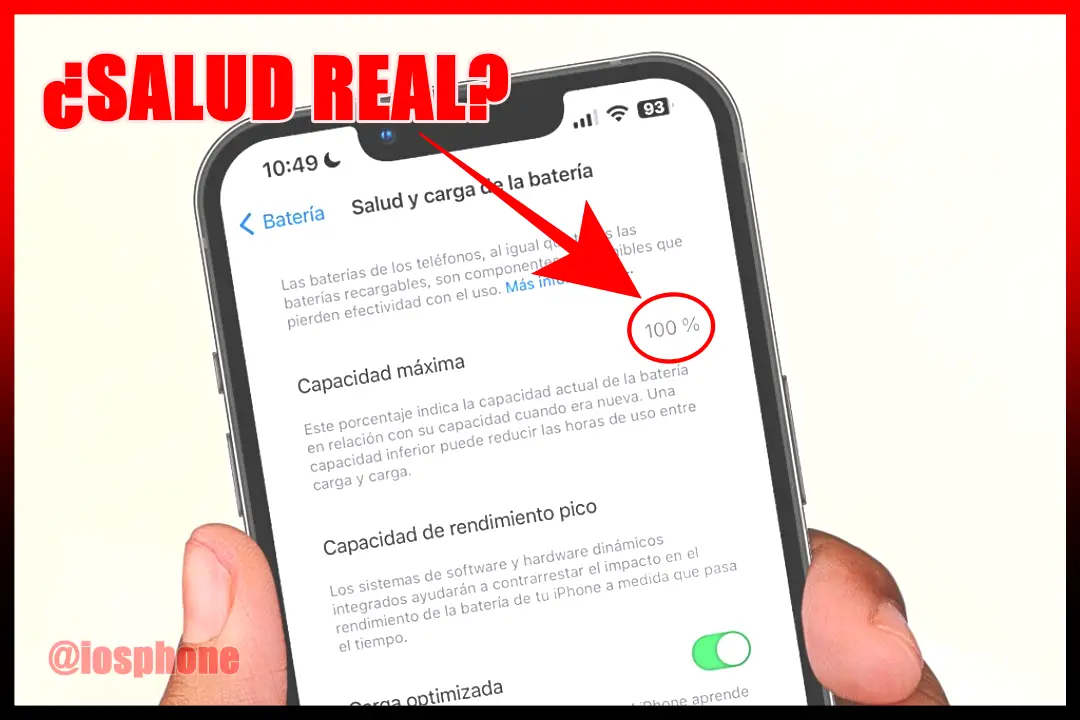
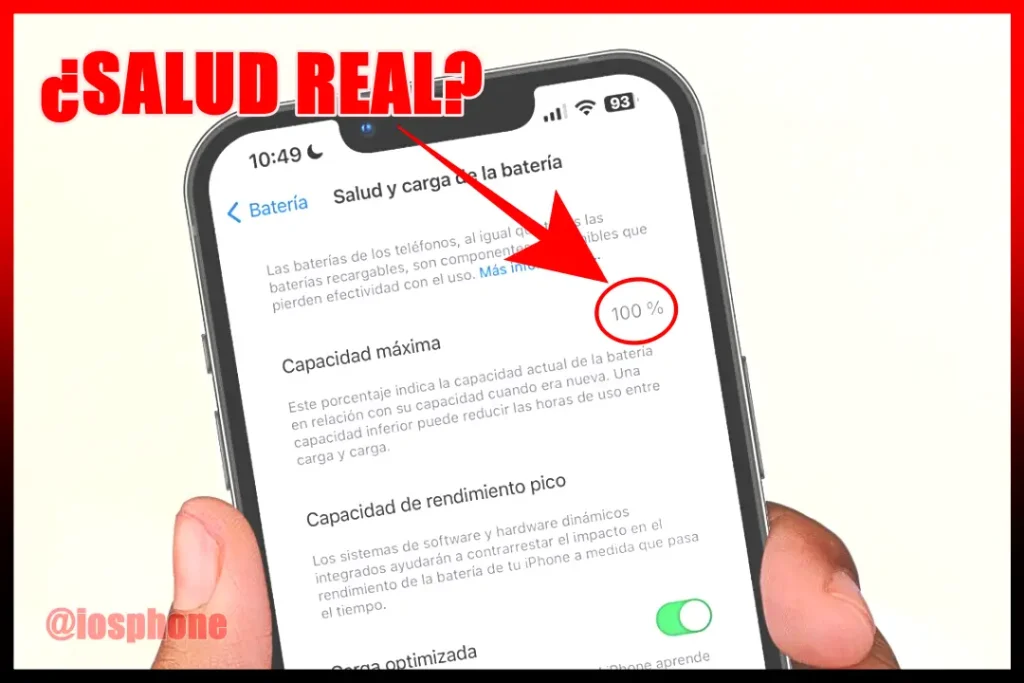
Cómo ver la salud real de la batería iPhone desde la configuración
La forma más rápida de ver la salud de la batería en iPhone es directamente desde los ajustes del dispositivo. No necesitas aplicaciones ni configuraciones complicadas.
Solo sigue estos pasos:
- Abre Configuración
- Entra en Batería
- Toca Salud y carga de la batería
- Mira el porcentaje de Capacidad máxima
Ese porcentaje indica cuánta capacidad conserva la batería comparada con cuando el iPhone era nuevo.
Por ejemplo:
- 100% → batería prácticamente nueva
- 95% – 90% → desgaste normal
- 89% – 80% → ya tiene bastante uso
- Menos de 80% → probablemente necesite cambio
Si estabas buscando cómo saber si la batería del iPhone está dañada, este número es el primer indicador que debes revisar.
Qué significa realmente el porcentaje de salud de batería
Muchas personas buscan cosas como:
- cómo ver el estado real de la batería del iPhone
- cómo comprobar la salud de batería iPhone
- cómo saber si la batería del iPhone está buena
- cómo revisar la batería del iPhone
Pero hay algo importante que debes saber: el porcentaje que muestra el iPhone es una estimación del sistema.
Esto significa que el dispositivo calcula el desgaste de la batería basándose en diferentes factores como:
- ciclos de carga
- temperatura
- uso del teléfono
- patrones de carga
Por esa razón, algunas veces el porcentaje puede mostrar 90% o más, pero el teléfono aun así puede descargarse rápido.
En estos casos muchas personas buscan otra forma más precisa de cómo ver la salud real de la batería iPhone usando herramientas externas.
Señales claras de que la batería del iPhone está desgastada
Aunque revises el porcentaje de salud, también es importante prestar atención a ciertos comportamientos del teléfono.
Estas son señales comunes de desgaste:
La batería dura mucho menos
Si antes el iPhone duraba todo el día y ahora apenas llega a la tarde, puede ser señal de deterioro.
El teléfono se apaga sin aviso
Algunas baterías desgastadas provocan que el iPhone se apague incluso teniendo batería disponible.
El dispositivo se vuelve más lento
Cuando el sistema detecta una batería deteriorada, puede reducir el rendimiento del procesador para evitar apagones.
El teléfono se calienta al cargar 🔥
El calor excesivo durante la carga también puede indicar problemas con la batería.
Si notas varios de estos síntomas, probablemente quieras comprobar cómo ver la salud real de la batería iPhone con más detalle.
Herramienta para ver la salud real de la batería iPhone: 3uTools
Si quieres datos más precisos sobre tu batería, existe una herramienta bastante conocida llamada 3uTools.
Este programa gratuito para computadora permite analizar el estado real de la batería del iPhone con mucha más información que la que muestra el propio sistema.
Con 3uTools puedes ver datos como:
- Número real de ciclos de carga
- Capacidad original de fábrica
- Capacidad actual de la batería
- Nivel de desgaste
- Temperatura del dispositivo
Por esta razón, muchas personas utilizan esta herramienta cuando quieren comprobar la salud real de la batería iPhone.
Cómo revisar la batería del iPhone con 3uTools
Si quieres ver el estado real de la batería iPhone con 3uTools, solo debes seguir unos pasos sencillos:
- Descarga e instala 3uTools en tu computadora
- Abre el programa
- Conecta el iPhone con el cable USB
- Espera a que el dispositivo sea reconocido
- Ve a la sección Battery Life
En esa sección podrás ver información como:
- Battery Health
- Charge Cycles
- Design Capacity
- Actual Capacity
Estos datos ayudan a saber realmente cuánta capacidad ha perdido la batería y cual es el porcentaje real.
Cuántos ciclos de carga puede soportar un iPhone
Otro dato importante cuando investigas cómo ver la salud real de la batería iPhone es el número de ciclos.
Un ciclo de carga ocurre cuando utilizas el equivalente al 100% de la batería, aunque no sea de una sola vez.
Por ejemplo:
- usas 40% hoy
- cargas el teléfono
- luego usas 60%
Eso suma un ciclo completo.
Las baterías de iPhone están diseñadas para mantener hasta el 80% de su capacidad después de aproximadamente 500 ciclos de carga.
Después de esa cantidad, es normal que el rendimiento comience a disminuir.
Cómo saber si ya necesitas cambiar la batería del iPhone
Muchas personas buscan en internet:
- cuándo cambiar batería iPhone
- cómo saber si debo cambiar la batería del iPhone
- cuándo reemplazar batería iPhone
Generalmente hay tres señales claras:
Salud de batería menor a 80%
Apple considera que ese punto indica desgaste considerable.
La batería dura muy poco
Si tienes que cargar el teléfono varias veces al día.
Apagados inesperados
Esto suele indicar que la batería ya no puede mantener la energía correctamente.
Cuando aparecen estas señales, lo más recomendable es reemplazar la batería para recuperar el rendimiento del dispositivo.
Consejos sencillos para cuidar la batería del iPhone 🔋
Después de aprender cómo ver la salud real de la batería iPhone, también es importante cuidarla para que dure más tiempo.
Estos hábitos ayudan bastante:
Evita que la batería llegue siempre a 0%
Lo ideal es cargar el teléfono cuando esté entre 20% y 30%.
No expongas el iPhone al calor
Las altas temperaturas aceleran el desgaste de la batería.
Usa cargadores de buena calidad
Los accesorios certificados ayudan a proteger la batería.
Evita cargarlo durante muchas horas seguidas
Mantener el teléfono conectado toda la noche de forma constante puede afectar la vida útil.
Conclusión
Saber cómo ver la salud real de la batería iPhone es una de las cosas más útiles que puedes aprender sobre tu dispositivo. Muchas veces pensamos que el teléfono está fallando, cuando en realidad el problema está en la batería.
Revisar la sección de Salud de batería dentro del sistema o usar herramientas como 3uTools te permite comprobar el estado real de la batería iPhone y entender mejor el rendimiento de tu dispositivo.
Si tu teléfono se descarga rápido o ya no dura como antes, ahora ya sabes cómo ver la salud real de la batería iPhone y tomar una decisión antes de que el problema empeore. 🔋📱



1 comentario en «Como ver la Salud Real de la Bateria iPhone»