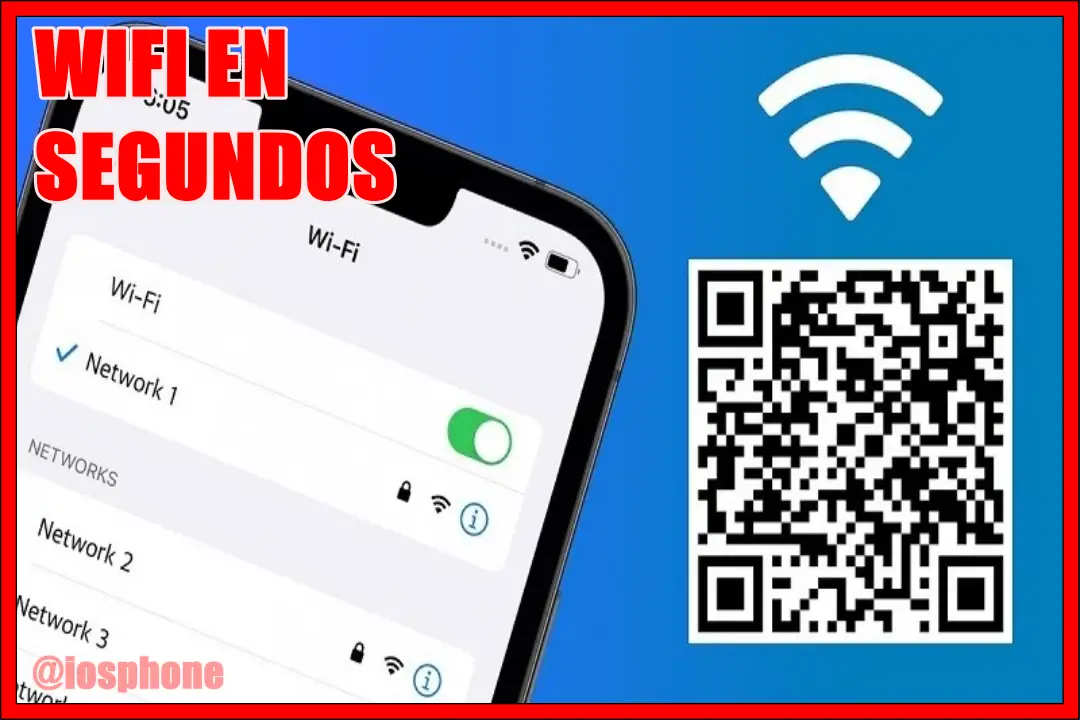
¿Te ha pasado que alguien te pide la clave del WiFi y no la recuerdas? Tranquilo, no eres el único. Hoy aprenderás cómo compartir la clave WIFI desde mi iPhone de forma rápida, segura y sin escribir contraseñas largas. Este truco es uno de los más útiles del iPhone y te puede ahorrar tiempo, molestias… y hasta evitar errores al escribir la clave.
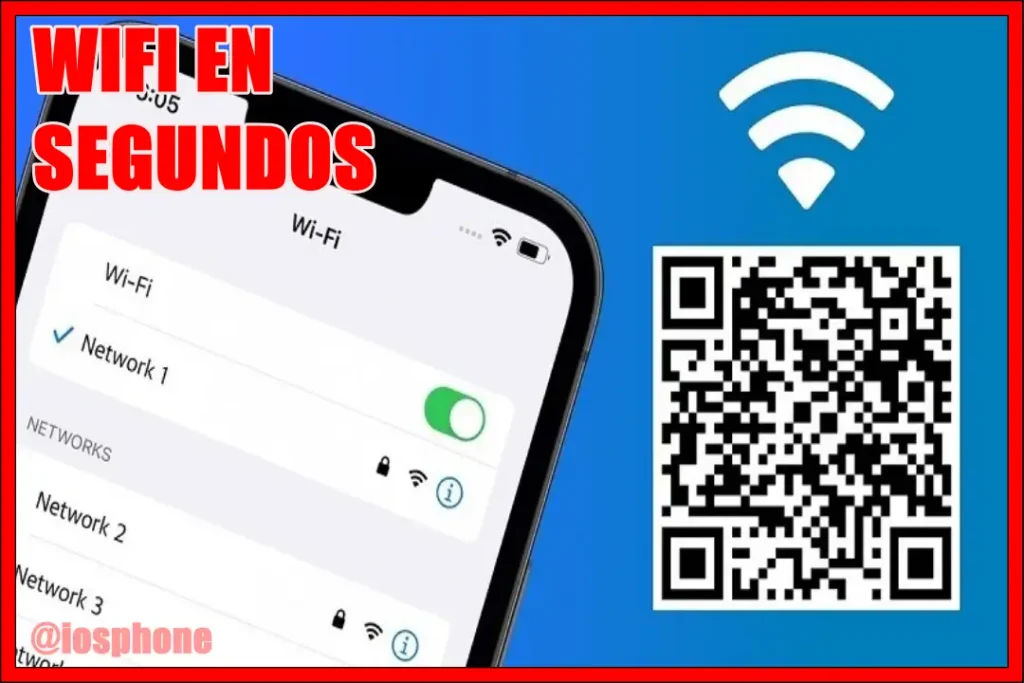
En esta guía te explico paso a paso cómo compartir la clave WIFI desde mi iPhone, además de algunos trucos poco conocidos, incluyendo cómo usar la app de contraseñas para escanear redes fácilmente. Todo explicado de forma sencilla, sin tecnicismos.
🔑 Cómo compartir la clave WIFI desde mi iPhone paso a paso
Vamos directo a lo importante. Apple tiene una función que permite compartir la contraseña automáticamente sin decirla ni escribirla.
✔️ Requisitos antes de empezar
Antes de compartir la clave WiFi, asegúrate de esto:
- Ambos dispositivos deben tener activado WiFi y Bluetooth
- Los dos iPhone deben estar cerca
- El contacto debe estar guardado en tu agenda
- Tu iPhone ya debe estar conectado a la red WiFi
📲 Pasos para compartir la clave WIFI desde mi iPhone
- Desbloquea tu iPhone
- Asegúrate de estar conectado al WiFi
- La otra persona debe intentar conectarse a la misma red
- Automáticamente aparecerá un mensaje en tu pantalla
- Toca “Compartir contraseña”
- Listo, el otro iPhone se conecta sin escribir nada
Así de fácil. Este método es el más rápido para Hoy aprenderás cómo compartir la clave WIFI desde mi iPhone
Guía Completa: 😉👇
Compartir tu WiFi no debería ser complicado… pero muchas veces lo es 😓
Por eso creamos esta guía donde te enseñamos cómo compartir la clave WIFI desde mi iPhone de forma fácil y segura.
Sin enredos, sin perder tiempo y sin equivocarte al escribir la clave.
📲 Descárgala gratis y empieza a hacerlo como un experto.
💡compartir WIFI sin que aparezca el mensaje
A veces el aviso no aparece… y eso desespera. Pero tranquilo, tiene solución.
🔧 Posibles causas y soluciones:
- ❌ No están guardados como contactos
👉 Guarda el número o correo del otro iPhone - ❌ Bluetooth apagado
👉 Actívalo en ambos dispositivos - ❌ Están muy lejos
👉 Acércalos (menos de 1 metro) - ❌ WiFi desactivado
👉 Parece obvio, pero pasa más de lo que crees
📡 compartir WIFI manualmente
Si el método automático falla, puedes hacerlo manual:
- Ve a Configuración
- Entra en WiFi
- Toca la red conectada
- Copia el nombre de la red
- Comparte la contraseña escribiéndola o usando otro método
Pero ojo… hay una forma mejor 👇
🔐 Cómo ver y compartir la contraseña WiFi desde el iPhone
Muchos no lo saben, pero ahora puedes ver la clave guardada.
📍 Sigue estos pasos:
- Ve a Configuración
- Toca WiFi
- Pulsa sobre tu red
- Toca en “Contraseña”
- Usa Face ID o tu código
- ¡Listo! Puedes verla y copiarla
Con esto puedes cómo compartir la clave WIFI desde mi iPhone .
📲 Cómo escanear el WiFi usando la app de contraseñas del iPhone
Aquí viene un truco poco conocido que casi nadie usa…
El iPhone tiene una sección donde guarda todas tus claves, incluyendo redes WiFi. Desde ahí puedes acceder rápidamente e incluso facilitar el acceso a otras personas.
🔍 Cómo usar la app de contraseñas para escanear WiFi
- Ve a Configuración
- Entra en Contraseñas
- Busca la red WiFi guardada
- Toca sobre ella
- Verás la contraseña guardada
- Puedes copiarla o mostrarla
💡 TIP:
Si alguien tiene dificultad para escribir la clave, puedes mostrarla directamente desde aquí para que la escanee visualmente o la copie sin errores.
Este método es perfecto si quieres compartir la clave WIFI desde mi iPhone de forma segura y sin equivocaciones.
🧠 Frases que la gente busca sobre este tema (y aquí tienes la respuesta)
A lo largo de este artículo ya estás aprendiendo todo esto:
- cómo compartir la clave wifi desde mi iphone
- cómo pasar wifi de un iphone a otro
- compartir contraseña wifi iphone no funciona
- cómo ver la clave wifi en iphone
- compartir wifi iphone sin decir contraseña
- cómo enviar clave wifi iphone
- compartir internet iphone contraseña wifi
- cómo compartir wifi con código qr iphone
- cómo escanear wifi en iphone
- cómo compartir clave wifi automáticamente iphone
Todas estas dudas quedan resueltas aquí, paso a paso y sin complicaciones.
⚡ Ventajas de compartir la clave WIFI desde mi iPhone
¿Por qué deberías usar esta función?
- ✅ No necesitas recordar contraseñas
- ✅ Evitas errores al escribir
- ✅ Es más rápido
- ✅ Es seguro (no muestras la clave directamente)
- ✅ Funciona en segundos
Una vez que aprendes cómo compartir la clave WIFI desde mi iPhone, no vuelves al método antiguo.
🚫 Errores comunes al compartir WiFi en iPhone
Evita estos errores típicos:
- Intentar compartir sin estar conectado al WiFi
- No tener guardado el contacto
- Tener desactivado Bluetooth
- Estar usando datos móviles en vez de WiFi
- No actualizar el iPhone
🔄 Qué hacer si no puedes compartir la clave WIFI desde mi iPhone
Si nada funciona, prueba esto:
- Reinicia ambos iPhone
- Activa y desactiva WiFi
- Activa y desactiva Bluetooth
- Olvida la red WiFi y vuelve a conectarte
- Verifica que ambos tengan la última actualización
Esto soluciona el 90% de los problemas.
🔐 ¿Es seguro compartir la clave WIFI desde mi iPhone?
Sí, totalmente.
Apple diseñó esta función para que la contraseña nunca se muestre directamente. Solo se transmite entre dispositivos autorizados.
👉 Es más seguro que decir la clave en voz alta o escribirla.
🧩 Truco extra que casi nadie conoce
Si compartes WiFi frecuentemente, haz esto:
- Cambia el nombre de tu red a algo fácil
- Usa una contraseña sencilla pero segura
- Guarda los contactos de las personas con las que compartes WiFi
Esto hará que compartir la clave WIFI desde mi iPhone sea aún más rápido.
🏁 Conclusión: compartir WiFi nunca fue tan fácil
Ahora ya sabes cómo compartir la clave WIFI desde mi iPhone de varias formas: automática, manual y usando la app de contraseñas.
No necesitas ser experto en tecnología. Con estos pasos, puedes ayudar a cualquiera a conectarse en segundos.
La próxima vez que alguien te pida el WiFi… ya no tendrás que buscar la clave ni dictarla. Simplemente toca un botón y listo.