
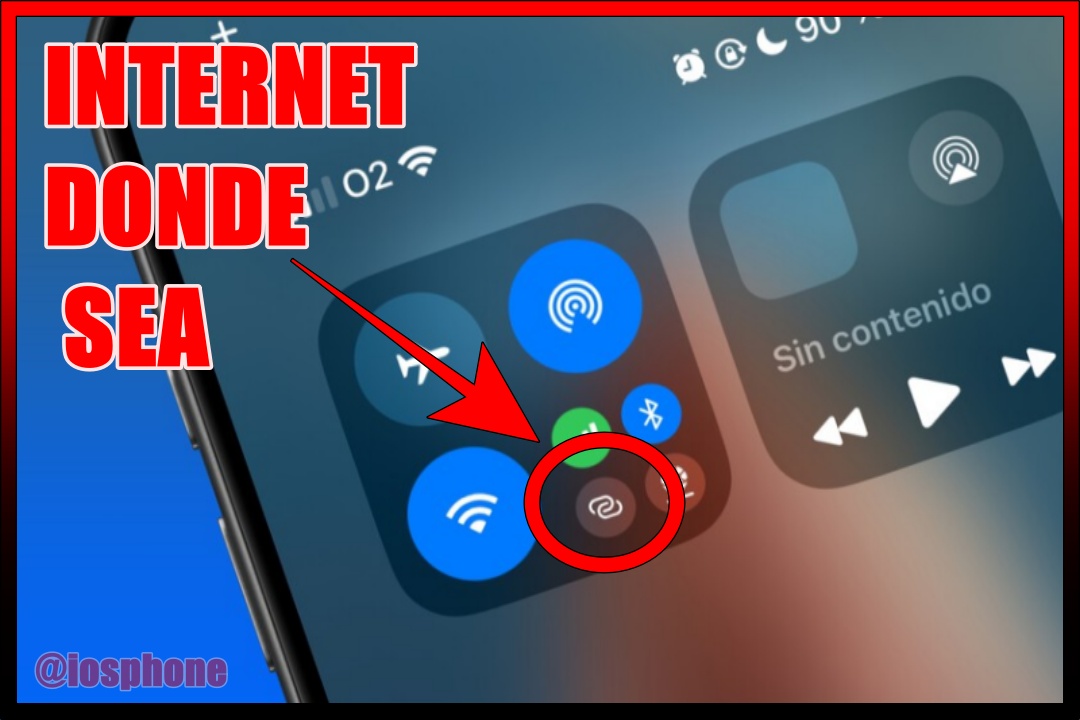
Saber cómo compartir Internet desde mi iPhone puede sacarte de un apuro en segundos, ya sea para trabajar, enviar un mensaje urgente o ayudar a alguien más.
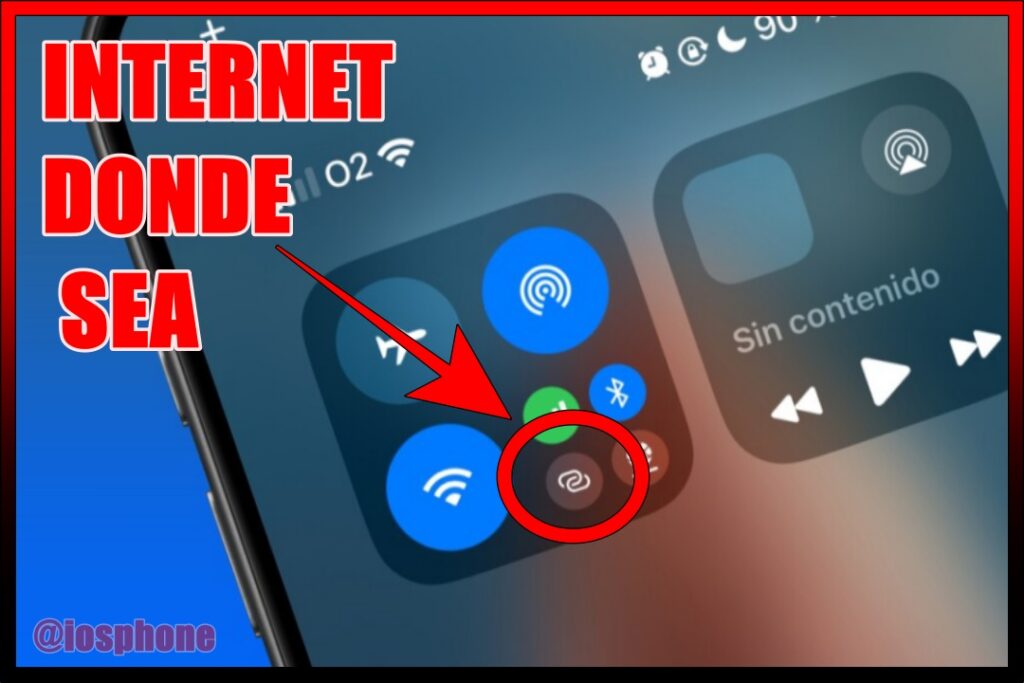
En esta guía te explico cómo compartir Internet desde mi iPhone paso a paso, de forma clara y sencilla. Además, aprenderás cómo poner contraseña al hotspot, y qué hacer cuando se desconecta automáticamente (un problema muy común).
🔥 ¿Qué significa compartir Internet desde mi iPhone?
Cuando buscas cómo compartir Internet desde mi iPhone, lo que quieres es convertir tu celular en una red WiFi portátil.
Esto permite conectar:
- Computadoras 💻
- Tablets 📱
- Otros celulares
También se conoce como:
- Compartir datos desde iPhone
- Activar hotspot en iPhone
- Compartir Internet por WiFi iPhone
- Usar iPhone como router
Guía Completa: 😉👇
🚀 ¿Quieres tener Internet en cualquier momento sin complicarte? Esta guía te enseña cómo compartir Internet desde mi iPhone paso a paso y sin enredos.
🔐 Incluye cómo poner contraseña y soluciones cuando el hotspot se desconecta solo.
📲 Es rápida, clara y hecha para que la uses en minutos.
👇 Descárgala GRATIS ahora y convierte tu iPhone en WiFi al instante 🔥
⚡ Cómo compartir Internet desde mi iPhone paso a paso
Sigue estos pasos y lo tendrás listo en menos de un minuto:
📲 Paso 1: Abre Configuración
Entra a la app de Configuración.
🌐 Paso 2: Toca “Datos celulares”
Asegúrate de que estén activados.
🔗 Paso 3: Entra en “Compartir Internet”
Busca esta opción y tócala.
📡 Paso 4: Activa la opción
Enciende el interruptor de Permitir a otros conectarse.
📶 Paso 5: Conecta otro dispositivo
Desde otro equipo:
- Busca redes WiFi
- Selecciona tu iPhone
- Ingresa la contraseña
Listo. Ya sabes cómo compartir Internet desde mi iPhone.
🔐 Cómo poner contraseña para compartir Internet en iPhone
Este paso es clave y muchos lo pasan por alto. Si no configuras bien la clave, cualquiera podría usar tu Internet.
🔑 Pasos para cambiar o poner contraseña:
- Ve a Configuración
- Entra en Compartir Internet
- Toca donde dice Contraseña WiFi
- Escribe una nueva contraseña
- Guarda los cambios
👉 Recomendaciones importantes:
- Usa mínimo 8 caracteres
- Combina letras y números
- Evita claves fáciles como “12345678”
- No compartas tu contraseña con desconocidos
💡 Cada vez que cambies la clave, los dispositivos deberán volver a conectarse.
📶 Formas de compartir Internet desde mi iPhone
Además del WiFi, puedes hacerlo de otras formas:
🔌 Por USB (más estable)
- Conecta el iPhone a la computadora
- Activa compartir Internet
- Se conectará automáticamente
👉 Ideal si quieres mejor velocidad.
🔵 Por Bluetooth
- Activa Bluetooth en ambos dispositivos
- Empareja
- Comparte Internet
👉 Más lento, pero útil en emergencias.
⚠️ ¿Por qué el hotspot de mi iPhone se desconecta solo?
Si estás aprendiendo cómo compartir Internet desde mi iPhone, seguro te ha pasado esto.
Las causas más comunes son:
- El iPhone se bloquea 🔒
- Señal débil 📶
- Modo ahorro de batería 🔋
- Inactividad del dispositivo conectado
- Problemas de red
🛠️ Soluciones cuando el hotspot se desconecta automáticamente
Aquí tienes soluciones claras y efectivas:
🔓 1. Mantén el iPhone activo
Evita bloquear la pantalla mientras compartes Internet.
🔋 2. Desactiva el ahorro de batería
Ve a:
Configuración → Batería → Desactiva “Modo de bajo consumo”
📡 3. Mejora la señal
- Acércate a ventanas
- Evita lugares cerrados
🔄 4. Reinicia el iPhone
Apágalo y vuelve a encenderlo.
⚙️ 5. Activa “Maximizar compatibilidad”
Configuración → Compartir Internet → Activar esta opción.
🔁 6. Restablece ajustes de red
Configuración → General → Transferir o restablecer → Restablecer → Ajustes de red
⚠️ Se borran redes guardadas.
⏱️ 7. Evita inactividad
Mantén el dispositivo conectado en uso.
🚀 Trucos para mejorar el Internet compartido
Ahora que sabes cómo compartir Internet desde mi iPhone, mejora la experiencia:
📍 Ubicación
- Coloca el iPhone en un lugar alto
- Evita obstáculos
🔌 Usa USB si puedes
Más estable que WiFi.
📉 Menos dispositivos
Entre menos conectados, mejor velocidad.
🔐 Cómo proteger tu hotspot
- Cambia la contraseña regularmente 🔑
- Desactiva cuando no lo uses
- No compartas con desconocidos
📊 Ventajas de compartir Internet desde mi iPhone
- Internet en cualquier lugar 🌍
- Fácil de activar
- Útil en emergencias
- No necesitas WiFi externo
⚠️ Desventajas que debes considerar
- Alto consumo de datos 📉
- Gasto de batería 🔋
- Puede fallar si la señal es débil
🧠 Preguntas frecuentes sobre cómo compartir Internet desde mi iPhone
❓ ¿Cómo activar hotspot en iPhone rápido?
Configuración → Compartir Internet → Activar.
❓ ¿Cómo cambiar la contraseña del hotspot en iPhone?
Configuración → Compartir Internet → Contraseña WiFi.
❓ ¿Por qué mi hotspot se desconecta solo?
Por batería, señal o configuración.
❓ ¿Cómo compartir datos desde mi iPhone a otro celular?
Activa hotspot y conéctalo por WiFi.
🎯 Consejos finales que casi nadie te dice
Si quieres dominar cómo compartir Internet desde mi iPhone, haz esto:
- No uses hotspot con batería baja
- Usa contraseña segura siempre
- Activa compatibilidad si falla
- Controla tu consumo de datos
🧩 Conclusión
Ahora ya sabes cómo compartir Internet desde mi iPhone, cómo poner contraseña correctamente y cómo solucionar el problema cuando el hotspot se desconecta automáticamente.
Este truco es más útil de lo que parece. Bien usado, te puede salvar en momentos clave sin depender de nadie.
👉 La próxima vez que te quedes sin WiFi, no te preocupes… tu iPhone será tu mejor aliado para seguir conectado sin límites.

1 comentario en «Cómo Compartir Internet desde mi iPhone»