
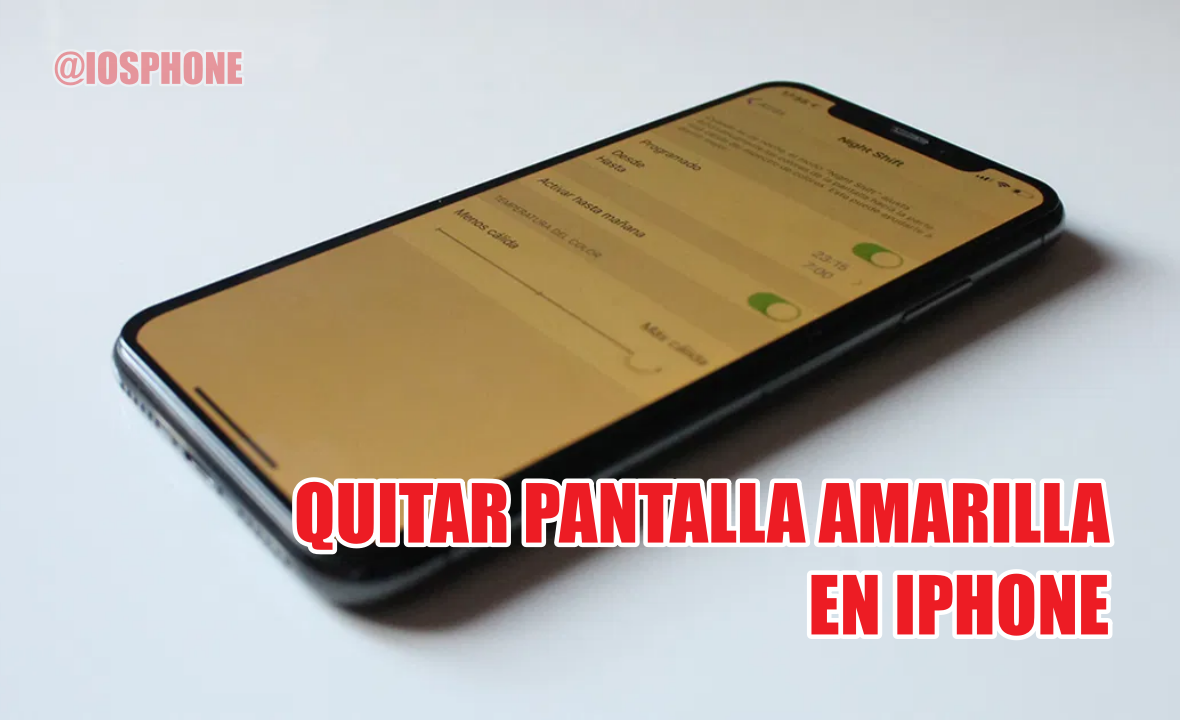
Recupera los colores normales de tu pantalla en segundos 📱✨
Si notas que tu celular se ve amarillento o con un tono cálido, es normal preocuparse. Muchas personas empiezan a buscar en internet Cómo Quitar la Pantalla Amarilla de mi iPhone, pensando que el teléfono tiene un problema.

Pero en la mayoría de los casos no es un daño, sino simplemente una función del sistema que está activada. Apple incluye opciones que cambian el tono de la pantalla para cuidar la vista, y eso puede hacer que el iPhone se vea más amarillo.
En este artículo te mostraré Cómo Quitar la Pantalla Amarilla de mi iPhone paso a paso, de forma sencilla y rápida para que tu pantalla vuelva a verse normal. 👇
Por qué mi iPhone Tiene la Pantalla Amarilla
Antes de aprender cómo quitar la pantalla amarilla de mi iPhone, primero es importante entender por qué ocurre esto.
En la mayoría de los casos sucede por tres razones muy comunes:
🌙 Night Shift activado
Esta es una función del iPhone que reduce la luz azul para que tus ojos descansen más por la noche. Cuando está activa, la pantalla toma un tono amarillo o cálido.
Muchas personas activan esta opción sin darse cuenta o el sistema la programa automáticamente.
💡 True Tone encendido
Otra función del iPhone llamada True Tone ajusta los colores de la pantalla según la luz del ambiente.
A veces esto hace que el celular se vea más amarillo de lo normal, especialmente en lugares con iluminación cálida.
🎨 Filtro de color activado
También existe una opción en accesibilidad que modifica los colores de la pantalla. Si se activa por accidente, puede cambiar el tono del display.
Por eso muchas personas terminan buscando en internet:
- cómo quitar el color amarillo de mi iPhone
- cómo quitar el tono amarillo de mi iPhone
- cómo hacer que la pantalla de mi iPhone vuelva a ser blanca
- por qué mi iPhone se ve amarillo
- cómo quitar la pantalla cálida del iPhone
La buena noticia es que todo esto tiene solución en segundos.
Cómo quitar la pantalla amarilla de mi iPhone Paso a Paso
Ahora sí, vamos a lo más importante: cómo quitar la pantalla amarilla de mi iPhone fácilmente.
Existen varias configuraciones que puedes revisar.
Método 1: Desactivar Night Shift 🌙
Este es el motivo más común por el que la pantalla se ve amarilla.
Sigue estos pasos:
- Abre Configuración en tu iPhone ⚙️
- Entra en Pantalla y brillo
- Toca la opción Night Shift
- Desactiva el botón
Cuando lo apagues, la pantalla volverá a su color normal inmediatamente.
Muchas personas buscan exactamente esto en Google:
- cómo desactivar Night Shift en iPhone
- cómo quitar pantalla amarilla iPhone
- cómo quitar el color cálido del iPhone
Y como ves, es algo muy fácil de hacer.
Método 2: Apagar True Tone
Si la pantalla sigue viéndose amarilla, revisa esta opción.
Pasos:
- Abre Configuración
- Entra en Pantalla y brillo
- Busca la opción True Tone
- Desactívala
Cuando la desactivas, el iPhone deja de ajustar el color según la luz del ambiente, por lo que la pantalla puede verse más blanca.
Esto también ayuda cuando las personas buscan:
- cómo quitar el tono amarillo del iPhone
- cómo hacer que la pantalla del iPhone se vea normal
- cómo cambiar el color de la pantalla del iPhone
Método 3: Revisar filtros de color
Si el problema continúa, es posible que tengas un filtro de color activado.
Pasos:
- Abre Configuración
- Ve a Accesibilidad
- Toca Pantalla y tamaño de texto
- Entra en Filtros de color
- Asegúrate de que esté desactivado
Si estaba activo, al apagarlo los colores volverán a verse normales.
Guía Completa: Cómo quitar la pantalla amarilla en iPhone
Si presionas el botón de descarga 📥 vas a encontrar una guía práctica y muy sencilla con los pasos para eliminar el tono amarillo de la pantalla en tu iPhone.
Dentro verás cómo desactivar Night Shift, apagar True Tone y revisar los filtros de color, para que puedas recuperar los colores normales de tu pantalla en pocos minutos. 📱👇
Cómo Quitar la Pantalla Amarilla de mi iPhone desde el Centro de Control
Otra forma rápida de quitar la pantalla amarilla de mi iPhone es desde el Centro de Control.
Haz esto:
- Desliza hacia abajo desde la esquina superior derecha
- Mantén presionado el control de brillo
- Verás el botón Night Shift
- Desactívalo
Esto permite quitar el tono amarillo en segundos, sin tener que entrar a configuraciones.
Cómo Saber si mi iPhone tiene la Pantalla Amarilla por Configuración
Si todavía tienes dudas, hay una forma fácil de comprobarlo.
Pregúntate lo siguiente:
- ¿La pantalla se ve más amarilla solo de noche?
- ¿El tono cambia dependiendo del lugar donde estás?
- ¿El color vuelve a normal cuando ajustas el brillo?
Si respondes sí a alguna, entonces casi seguro no es un problema del celular, sino simplemente una función activada.
Por eso es tan común que las personas busquen:
- por qué mi iPhone tiene pantalla amarilla
- cómo quitar pantalla amarillenta iPhone
- cómo quitar pantalla cálida iPhone
Cuándo la Pantalla Amarilla del iPhone sí Puede ser un Problema
Aunque casi siempre es configuración, hay algunos casos poco comunes donde sí puede ser un problema del display.
Esto puede pasar si:
- el iPhone sufrió un golpe fuerte
- la pantalla fue cambiada recientemente
- hay daño interno del display
Pero si tu celular funciona bien y solo notas el color diferente, lo más probable es que sea Night Shift o True Tone.
Tip Extra para Mejorar los Colores del iPhone 📱
Si quieres que la pantalla se vea más natural y clara, puedes hacer este pequeño ajuste.
Ve a:
Configuración → Pantalla y brillo
Luego:
- Ajusta el brillo manualmente
- Desactiva funciones automáticas si no te gustan los cambios de color
Esto ayuda a mantener colores más reales en la pantalla.
Otro Tip útil si la Pantalla se ve Muy Cálida
A veces el iPhone programa Night Shift automáticamente.
Para evitarlo:
- Ve a Configuración
- Entra en Pantalla y brillo
- Toca Night Shift
- Desactiva la opción Programado
Así evitarás que la pantalla vuelva a ponerse amarilla sola.
Conclusión: Quitar la Pantalla Amarilla del iPhone es más Fácil de lo que Parece
Si llegaste aquí buscando cómo quitar la pantalla amarilla de mi iPhone, ahora sabes que normalmente no es una falla del celular.
En la mayoría de los casos solo necesitas:
✔ Desactivar Night Shift
✔ Apagar True Tone
✔ Revisar Filtros de color
Con solo unos segundos puedes volver a tener los colores normales en tu pantalla.
La próxima vez que notes que tu celular se ve amarillento, ya sabrás exactamente cómo quitar la pantalla amarilla de mi iPhone sin complicarte. 📱✨

1 comentario en «Cómo Quitar la Pantalla Amarilla de mi iPhone»