
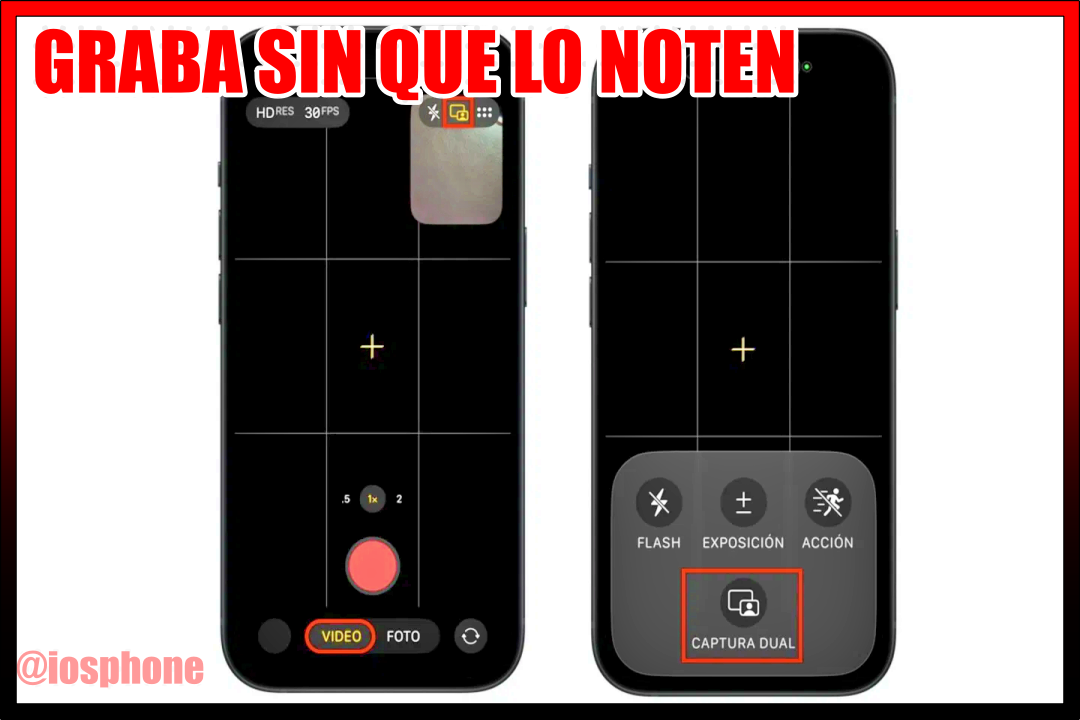
Si llegaste hasta aquí es porque quieres saber Cómo grabar sin que se note en iPhone, y la verdad es que sí existe una manera de hacerlo más discreto usando una configuración especial del sistema. No necesitas aplicaciones externas ni trucos complicados. Solo debes activar correctamente una función que viene integrada en tu iPhone.
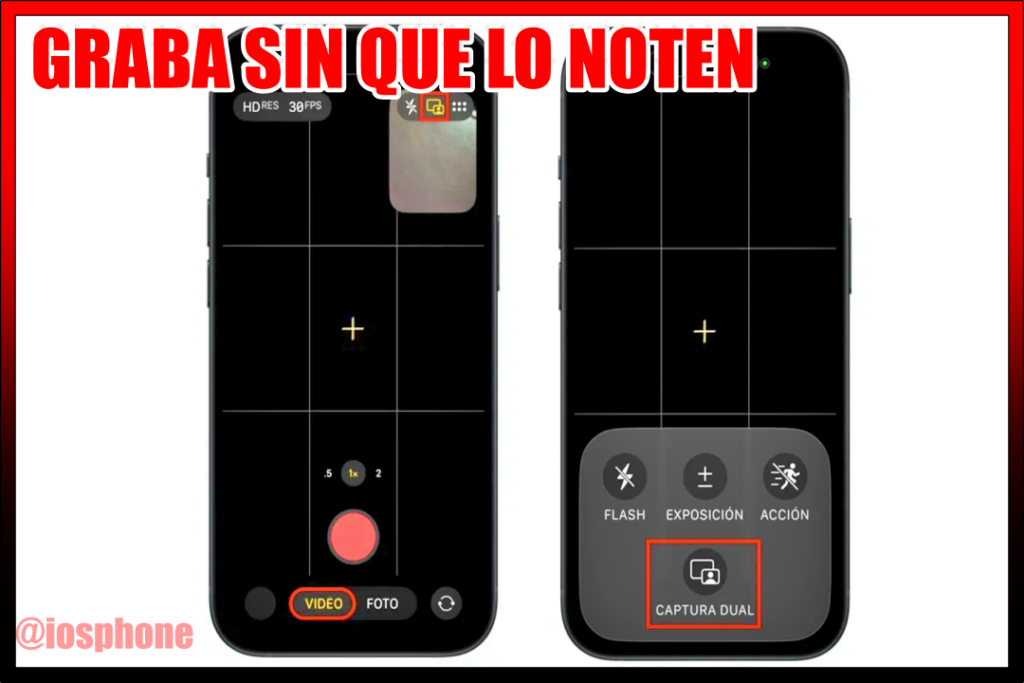
En este artículo vas a aprender Cómo grabar sin que se note en iPhone paso a paso, cómo configurarlo correctamente, cómo grabar video sin que se vea la pantalla encendida, cómo grabar discretamente con iPhone y qué ajustes debes activar para que funcione bien. Todo explicado fácil, claro y sin palabras técnicas difíciles. 📱✨
⚠️ Importante: usa esta información con responsabilidad y respetando siempre la privacidad de otras personas.
¿Realmente se puede grabar un video con la pantalla apagada en iPhone? 🤔
Primero vamos a aclarar algo importante.
De forma normal, el iPhone no permite grabar video completamente con la pantalla apagada, porque la cámara necesita estar activa. Sin embargo, existe una configuración de accesibilidad que permite que la pantalla quede visualmente oscura mientras el video continúa grabándose.
Por eso muchas personas buscan en Google:
- como grabar un video en iphone con la pantalla apagada
- como grabar video con pantalla negra iphone
- como grabar sin que se vea la pantalla iphone
- como grabar discretamente en iphone
- como grabar sin que se den cuenta iphone
La clave está en activar correctamente esta configuración especial.
Cómo grabar sin que se note en iPhone usando accesibilidad ⚙️
La función que necesitas está dentro de Accesibilidad y permite que la pantalla se oscurezca sin detener el funcionamiento del dispositivo.
Paso 1: Activar la configuración
- Entra en Configuración ⚙️
- Toca Accesibilidad
- Entra en la opción correspondiente
- Activa el interruptor
Cuando la actives notarás que el teléfono cambia la forma en que responde al tacto. Es normal.
Ajuste clave para oscurecer la pantalla 🌑
Una vez activada la función:
- Toca tres veces con tres dedos sobre la pantalla.
- Aparecerá un menú.
- Selecciona la opción que oscurece la pantalla.
La pantalla quedará negra, pero el iPhone seguirá funcionando internamente.
Aquí es donde muchas personas descubren Cómo grabar sin que se note en iPhone sin que parezca que está grabando.
Cómo grabar el video paso a paso 🎥
Ahora sí, el procedimiento completo:
- Activa la configuración en Accesibilidad.
- Abre la app Cámara.
- Selecciona modo Video.
- Comienza a grabar.
- Activa la opción de pantalla oscura (tres toques con tres dedos).
El video seguirá grabándose aunque la pantalla se vea negra.
Esto responde directamente a búsquedas como:
- como grabar video con pantalla negra iphone
- como grabar discretamente con iphone
- como grabar sin que se note iphone
Ventajas de usar esta configuración para grabar discreto 📱
Cuando aplicas este método:
✅ La pantalla no muestra imagen visible
✅ No parece que estás grabando
✅ No necesitas aplicaciones externas
✅ Es una función oficial del sistema de Apple
Por eso cada vez más personas buscan Cómo grabar sin que se note en iPhone usando esta herramienta.
Detalles importantes que debes saber ⚠️
- La pantalla no está completamente apagada, solo está oscurecida.
- El teléfono sigue consumiendo batería 🔋.
- Debes practicar antes para hacerlo rápido.
- Si tocas mal la pantalla podrías desactivar la función.
Por eso es importante ensayar antes de usarlo en una situación real.
Cómo activar y desactivar rápidamente esta función 🔄
Puedes configurar un atajo:
- Ve a Configuración
- Entra en Accesibilidad
- Baja hasta Atajo de accesibilidad
- Selecciona la función
Luego podrás activarla o desactivarla presionando tres veces el botón lateral.
Esto hace mucho más práctico el proceso si quieres grabar rápido.
Consejos para que sea aún más discreto 💡
✔️ Baja el brillo al mínimo antes de empezar
✔️ Activa modo silencio 🔕
✔️ Desactiva vibración
✔️ Asegúrate de tener batería suficiente
✔️ Verifica espacio de almacenamiento
Mientras más natural sea tu movimiento, menos llamará la atención.
¿Es legal grabar así? ⚖️
Antes de usar este método, revisa las leyes de tu país. En algunos lugares grabar sin consentimiento puede ser ilegal.
Conclusión
Ahora ya sabes Cómo grabar sin que se note en iPhone usando una configuración de accesibilidad que permite oscurecer la pantalla mientras el video sigue grabándose 🎥🔒.
No necesitas aplicaciones externas, ni trucos complicados. Solo activar correctamente la función, iniciar la grabación y usar la opción que deja la pantalla en negro para que parezca inactiva.
Si llegaste aquí buscando:
- como grabar un video en iphone con la pantalla apagada
- como grabar video con pantalla negra iphone
- como grabar sin que se vea la pantalla iphone
- como grabar discretamente en iphone
Ya tienes la respuesta clara y paso a paso.
Recuerda practicar antes de usarlo en una situación real, verificar batería y almacenamiento, y sobre todo utilizar esta herramienta con responsabilidad y respeto. 📱✨

1 comentario en «Cómo Grabar Sin que se Note en iPhone»