
Organiza, protege y olvídate del estrés de recordar contraseñas. 🔐
Olvidar las claves del banco o de tus redes sociales es un problema común que genera estrés, pero la solución definitiva llega con la nueva app Contraseñas en iOS 18. Esta herramienta independiente y poderosa te permite centralizar toda tu seguridad digital en un solo lugar, eliminando por completo la necesidad de recurrir a aplicaciones externas o anotaciones inseguras en papel.
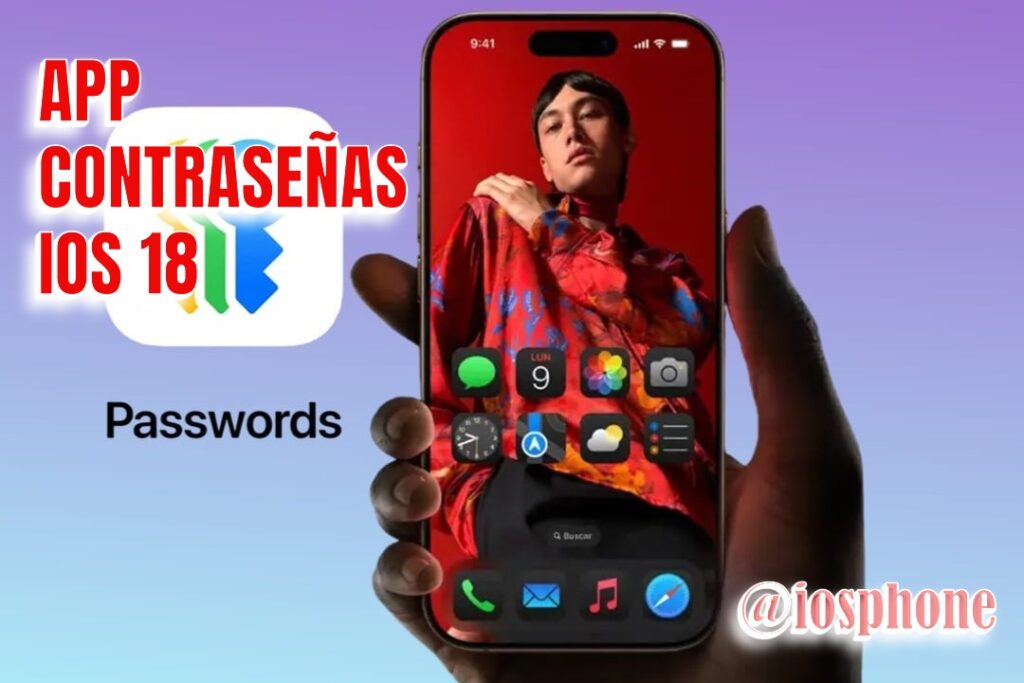
Esta guía práctica te enseña a guardar, ver y editar tus credenciales de forma sencilla a través de la app Contraseñas en iOS 18, aprovechando funciones avanzadas como el autocompletado y la protección biométrica. Al dominar esta aplicación, transformarás tu iPhone en una verdadera bóveda digital, logrando que la gestión de tus cuentas sea un proceso rápido, organizado y, sobre todo, libre de tecnicismos complicados.
¿Qué es la app Contraseñas en iOS 18 y para qué sirve?
La app Contraseñas es una aplicación independiente que ahora viene integrada en iOS 18. Antes, las contraseñas estaban escondidas dentro de Ajustes. Ahora están organizadas, visibles y mucho más fáciles de administrar.
Con esta app puedes:
- Guardar automáticamente tus claves 🔐
- Crear contraseñas seguras
- Ver tus contraseñas guardadas
- Editarlas o eliminarlas
- Revisar si alguna contraseña fue filtrada
- Gestionar códigos de verificación
- Usar llaves de acceso (passkeys)
En pocas palabras, si buscas cómo gestionar todas tus contraseñas en un solo lugar en iPhone, esta es la herramienta que necesitas.
Cómo usar la app Contraseñas en iOS 18 para gestionar todas tus claves en un solo lugar
Ahora sí, vamos a lo práctico.
1️⃣ Cómo entrar a la app Contraseñas en iOS 18
- Desbloquea tu iPhone.
- Busca la app llamada “Contraseñas”.
- Tócala.
- Confirma tu identidad con Face ID, Touch ID o tu código.
Listo. Ya estás dentro de tu centro de seguridad personal.
Si te preguntabas dónde están las contraseñas guardadas en iOS 18, ahora sabes que están en esta app.
2️⃣ Cómo ver mis contraseñas guardadas en iPhone
Dentro de la app verás una lista de cuentas: correo, redes sociales, bancos, tiendas online, etc.
Para ver una contraseña:
- Toca el nombre del sitio o aplicación.
- Autentícate con Face ID.
- Se mostrará la contraseña.
- Puedes copiarla si la necesitas.
Así de simple. Si estabas buscando cómo ver las contraseñas guardadas en mi iPhone con iOS 18, este es el procedimiento.
3️⃣ Cómo guardar contraseñas en iPhone automáticamente
Cuando entras a una página web en Safari o en una app y creas una cuenta nueva, el iPhone te preguntará:
¿Deseas guardar esta contraseña?
Solo toca “Guardar contraseña” y listo. Se almacenará automáticamente en la app Contraseñas.
Si tu duda era cómo guardar claves en iOS 18, el sistema lo hace casi todo por ti.
4️⃣ Cómo crear contraseñas seguras en iOS 18
Una de las mejores funciones es que el iPhone puede generar contraseñas fuertes por ti.
Cuando creas una cuenta nueva, verás la opción:
“Usar contraseña segura”
El sistema generará una combinación difícil de adivinar. Esto es clave si te preocupa:
- Cómo crear contraseñas seguras en iPhone
- Cómo evitar que hackeen mis cuentas
- Cómo proteger mis cuentas digitales
No uses fechas de cumpleaños ni números fáciles. Deja que el sistema lo haga por ti. 😉
🔎 Cómo saber si mis contraseñas están en riesgo
La app Contraseñas también incluye alertas de seguridad.
Dentro de la sección “Seguridad” podrás ver:
- Contraseñas filtradas en internet
- Claves repetidas
- Contraseñas débiles
Si alguna aparece marcada, cámbiala de inmediato.
Si alguna vez buscaste cómo saber si mi contraseña fue hackeada en iPhone, esta función es la respuesta.
🛡️ Ventajas de usar la app Contraseñas en iOS 18
Si aún dudas sobre Cómo usar la app Contraseñas en iOS 18 para gestionar todas tus claves en un solo lugar, mira sus beneficios:
✔ No necesitas recordar todo
✔ No dependes de apps externas
✔ Está protegida con Face ID
✔ Se sincroniza con otros dispositivos Apple
✔ Es más segura que anotarlas en papel
Además, todo está cifrado. Eso significa que ni siquiera Apple puede leer tus contraseñas.
Consigue la app Contraseñas en iOS 18 ahora
📱 Cómo editar o eliminar contraseñas guardadas
A veces cambiamos claves o dejamos de usar servicios.
Para editar:
- Entra a la contraseña.
- Toca “Editar”.
- Modifica la clave.
- Guarda los cambios.
Para eliminar:
- Desliza hacia la izquierda.
- Toca eliminar.
Así de sencillo.
🔐 ¿Qué son las llaves de acceso (Passkeys)?
En iOS 18 también puedes usar “llaves de acceso”, que reemplazan las contraseñas tradicionales.
Son más seguras porque:
- No se pueden adivinar
- No se pueden reutilizar
- Funcionan con Face ID
Si buscas qué son las passkeys en iPhone o cómo usar llaves de acceso en iOS 18, esta es la evolución de la seguridad digital.
🤔 ¿Es segura la app Contraseñas de iPhone?
Sí. La seguridad está basada en cifrado de extremo a extremo.
Además:
- Solo tú puedes acceder con Face ID
- Nadie puede ver tus claves sin autenticación
- Está integrada en el sistema
Si tu preocupación es qué tan segura es la app Contraseñas en iOS 18, puedes estar tranquilo.
📌 Consejos prácticos para aprovecharla al máximo
Para que realmente aprendas Cómo usar la app Contraseñas en iOS 18 para gestionar todas tus claves en un solo lugar, aplica estos consejos:
🔹 Activa la autenticación en dos factores en tus cuentas
🔹 No repitas contraseñas
🔹 Revisa la sección de seguridad una vez al mes
🔹 Usa contraseñas generadas automáticamente
🔹 Elimina cuentas que ya no uses
🚀 Conclusión: tu iPhone puede ser tu mejor aliado en seguridad
Hoy más que nunca necesitamos proteger nuestras cuentas digitales. La buena noticia es que no necesitas ser experto en tecnología.
Aprender Cómo usar la app Contraseñas en iOS 18 para gestionar todas tus claves en un solo lugar te permite tener orden, seguridad y tranquilidad en pocos minutos.
Ya no tienes que anotar claves en libretas.
Ya no tienes que usar la misma contraseña en todo.
Ya no tienes que estresarte cuando olvides una clave.
Tu iPhone ya tiene la solución integrada. 🔐📱
Empieza hoy mismo a usar la app Contraseñas y convierte tu teléfono en una verdadera bóveda digital.