Muchas personas prestan su teléfono “solo un momento” y terminan preocupadas porque alguien puede entrar a sus fotos, WhatsApp, redes sociales o incluso borrar algo importante sin querer. Aquí es donde entra una función poco conocida, pero muy útil: Activa Acceso Guiado en iPhone.

Esta herramienta permite bloquear el iPhone en una sola aplicación para que nadie pueda salir de ella mientras usa tu celular.Aquí es donde entra una función poco conocida, pero muy útil: Activa Acceso Guiado en iPhone. Es decir, si prestas tu teléfono para ver un video, jugar o hacer una llamada, la otra persona no podrá abrir tus mensajes, revisar tu galería ni entrar a otras apps.
Además, activar Acceso Guiado en iPhone es muy sencillo y no necesitas instalar aplicaciones extras. Todo viene integrado dentro del sistema del iPhone.
Si alguna vez buscaste frases como:
- cómo bloquear una app en iPhone
- cómo prestar mi iPhone sin que vean mis cosas
- cómo activar acceso guiado en iPhone
- cómo dejar una sola aplicación abierta en iPhone
- cómo evitar que salgan de una app en iPhone
- cómo proteger mi privacidad al prestar el iPhone
Entonces esta función te va a servir muchísimo.
Qué es exactamente el Acceso Guiado en iPhone
El Acceso Guiado es una función de seguridad incluida en iPhone que limita el uso del dispositivo a una sola aplicación. Cuando está activado, el usuario no puede salir de la app ni abrir otras funciones del teléfono sin tu permiso.
Por ejemplo:
- Puedes dejar YouTube abierto para un niño
- Puedes prestar el teléfono para una llamada
- Puedes mostrar fotos sin que entren a otras carpetas
- Puedes evitar toques accidentales en pantalla
- Puedes bloquear ciertas zonas táctiles
Lo mejor es que puedes activar y desactivar esta función en segundos.
Muchos usuarios no saben que esta herramienta existe, pero una vez que aprenden a usarla, la terminan utilizando todos los días.
GUÍA GRATUITA Y COMPLETA:😉👇
Aquí es donde entra una función poco conocida, pero muy útil: Activa Acceso Guiado en iPhone.⚠️ Muchas personas prestan su iPhone sin saber que existe una función capaz de bloquear todo el teléfono en una sola aplicación. Con Acceso Guiado puedes evitar que revisen tus fotos, WhatsApp, mensajes o información privada mientras alguien usa tu celular. Descubre cómo activarlo paso a paso y protege tu privacidad fácilmente.👇 Pulsa el botón de descarga para aprender a configurarlo ahora mismo.
Cómo activar Acceso Guiado en iPhone paso a paso
1. Abre Configuración
Primero entra en la aplicación Configuración de tu iPhone.
2. Ve a Accesibilidad
Desplázate hacia abajo hasta encontrar la opción Accesibilidad.
Aquí Apple reúne varias funciones útiles para seguridad, comodidad y control del dispositivo.
3. Busca “Acceso Guiado”
Ahora baja hasta el final y pulsa sobre Acceso Guiado.
Generalmente aparece dentro del apartado “Generales”.
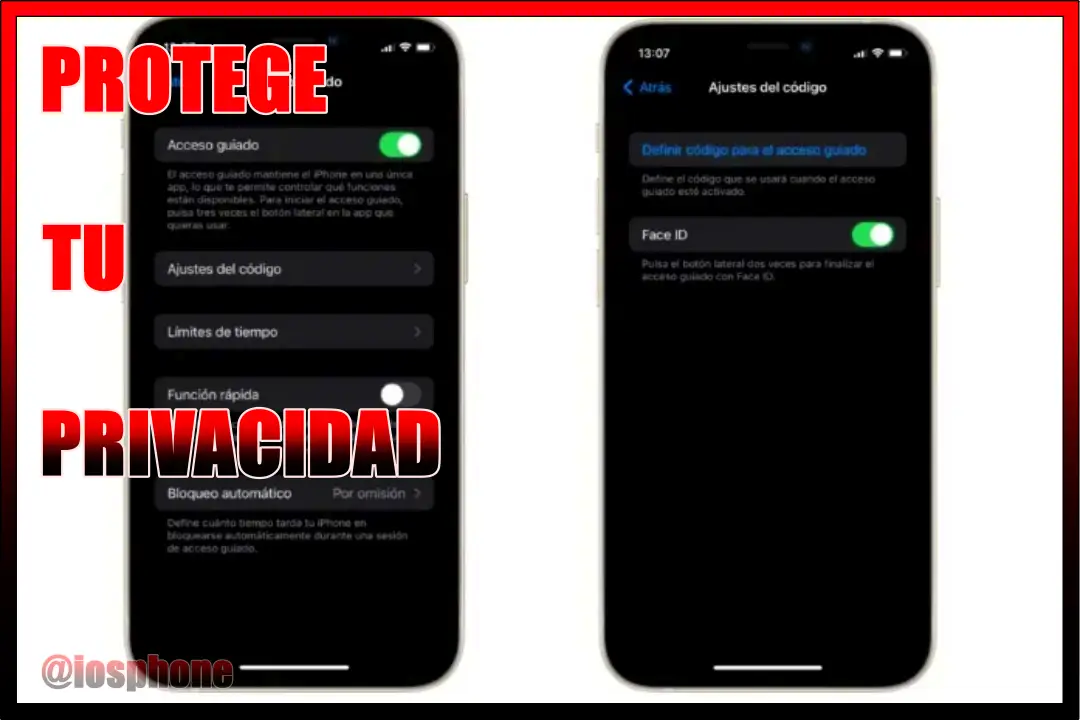
4. Activa la función
Presiona el interruptor para activar Acceso Guiado en iPhone.
Cuando lo hagas, aparecerán nuevas opciones de configuración.
5. Configura tu código
Pulsa en:
Configuración de código
Después selecciona:
Definir código para Acceso Guiado
Aquí debes crear un código de seguridad. Ese código será necesario para salir del modo Acceso Guiado.
También puedes activar:
- Face ID
- Touch ID
Así podrás desbloquearlo rápidamente con tu rostro o huella.
Cómo usar Acceso Guiado en iPhone
Ahora que ya lograste activar Acceso Guiado en iPhone, llega la parte más importante: aprender a usarlo correctamente.
Sigue estos pasos:
- Abre la aplicación que quieres prestar
- Presiona tres veces el botón lateral del iPhone
- Aparecerá la pantalla de Acceso Guiado
- Pulsa en “Iniciar”
- Introduce el código si lo solicita
Listo. El iPhone quedará bloqueado en esa aplicación.
La otra persona podrá usar únicamente esa app y no tendrá acceso al resto del teléfono.
Cómo salir del Acceso Guiado en iPhone
Para desactivar esta función debes hacer lo siguiente:
- Presiona tres veces el botón lateral
- Introduce tu código
- Pulsa en “Finalizar”
Y automáticamente el iPhone volverá a funcionar normalmente.
Activa Acceso Guiado en iPhone para proteger tu privacidad
Hoy en día guardamos prácticamente toda nuestra vida dentro del celular:
- fotos personales
- conversaciones privadas
- cuentas bancarias
- redes sociales
- correos electrónicos
- documentos importantes
Por eso activar Acceso Guiado en iPhone se ha convertido en una de las mejores herramientas de privacidad.
Muchas personas prestan el celular con miedo porque no saben qué puede revisar la otra persona. Pero con esta función puedes tener más tranquilidad. Activa Acceso Guiado en iPhone.
Incluso si alguien intenta deslizar la pantalla o salir de la aplicación, el sistema no lo permitirá.
Situaciones donde el Acceso Guiado puede ayudarte
Cuando prestas el iPhone a un niño
Los niños suelen tocar todo sin darse cuenta. Con Acceso Guiado puedes dejar únicamente un juego o video abierto sin riesgo de que borren apps o cambien configuraciones.
Cuando alguien quiere hacer una llamada
Si una persona necesita hacer una llamada rápida desde tu teléfono, puedes bloquear el acceso solo a la app Teléfono.
Cuando enseñas fotos
Muchas personas muestran una imagen y de repente la otra persona empieza a deslizar toda la galería.
Con Acceso Guiado eso no ocurre.
Cuando quieres evitar toques accidentales
Si estás viendo un video o leyendo algo importante, también puedes usar esta función para evitar movimientos accidentales en pantalla. Activa Acceso Guiado en iPhone.
Ventajas de activar Acceso Guiado en iPhone
Mayor privacidad
Nadie podrá entrar a tus aplicaciones personales.
Más seguridad
Evitas cambios accidentales en el dispositivo.
Ideal para niños
Perfecto para controlar qué contenido pueden usar.
Fácil de activar
No necesitas aplicaciones externas.
Funciona en segundos
Con solo tres toques puedes bloquear el iPhone.
Cómo bloquear partes de la pantalla con Acceso Guiado
Una función poco conocida es que también puedes desactivar ciertas zonas táctiles de la pantalla.
Por ejemplo:
- bloquear botones
- evitar que pulsen anuncios
- impedir que toquen opciones específicas
Cómo hacerlo:
- Antes de iniciar Acceso Guiado, dibuja un círculo sobre la zona que quieres bloquear
- Esa parte quedará deshabilitada
- Luego pulsa en “Iniciar”
Es una herramienta muy útil para niños o para evitar errores mientras alguien usa tu dispositivo.
Cómo poner límite de tiempo en Acceso Guiado
Otra ventaja interesante es que puedes establecer un tiempo máximo de uso.
Esto sirve mucho para:
- controlar el tiempo de pantalla de niños
- limitar videojuegos
- evitar uso excesivo del celular
Para configurarlo:
- Abre la app
- Presiona tres veces el botón lateral
- Pulsa en “Opciones”
- Activa “Límite de tiempo”
- Define la duración
Cuando el tiempo termine, el iPhone se bloqueará automáticamente.
Problemas comunes al activar Acceso Guiado en iPhone
No funciona el triple clic
En algunos casos el botón lateral no responde porque la función rápida no está configurada.
Solución:
Ve a:
- Configuración
- Accesibilidad
- Función rápida
Y marca “Acceso Guiado”.
Olvidé el código
Si olvidaste el código de Acceso Guiado, puedes intentar salir usando Face ID o Touch ID si estaban activados.
El iPhone queda bloqueado
En ocasiones algunos usuarios creen que el celular se dañó, pero en realidad sigue dentro del modo Acceso Guiado.
Simplemente debes presionar tres veces el botón lateral para salir.
Diferencia entre Acceso Guiado y Tiempo en Pantalla
Muchos confunden estas dos funciones.
Acceso Guiado
- Bloquea el iPhone en una sola app
- Ideal para prestar el teléfono
- Funciona temporalmente
Tiempo en Pantalla
- Controla uso diario del dispositivo
- Limita aplicaciones por horarios
- Diseñado para control parental
Ambas funciones son útiles, pero tienen objetivos diferentes.
¿Vale la pena activar Acceso Guiado en iPhone?
Definitivamente sí.
Es una herramienta gratuita, rápida y muy práctica que puede ayudarte a proteger tu privacidad sin complicaciones.
La mayoría de personas desconocen esta función hasta que alguien entra donde no debía dentro de su teléfono.
Después de aprender a activar Acceso Guiado en iPhone, muchas personas descubren que prestar el celular ya no genera tanta preocupación. Activa Acceso Guiado en iPhone.
Además:
- no consume batería extra
- no ralentiza el iPhone
- no necesitas descargar nada
- funciona en casi todos los modelos recientes
Conclusión
Activa Acceso Guiado en iPhone es una de esas funciones ocultas que realmente pueden hacer una gran diferencia en tu día a día. Ya sea para prestar tu celular con seguridad, proteger tu privacidad o controlar el uso del dispositivo, esta herramienta puede sacarte de muchos problemas.
Lo mejor es que cualquier persona puede usarla, incluso si no tiene experiencia con tecnología.
Ahora que ya sabes cómo activar Acceso Guiado en iPhone, puedes convertir tu dispositivo en un espacio mucho más seguro y privado con apenas unos segundos de configuración.