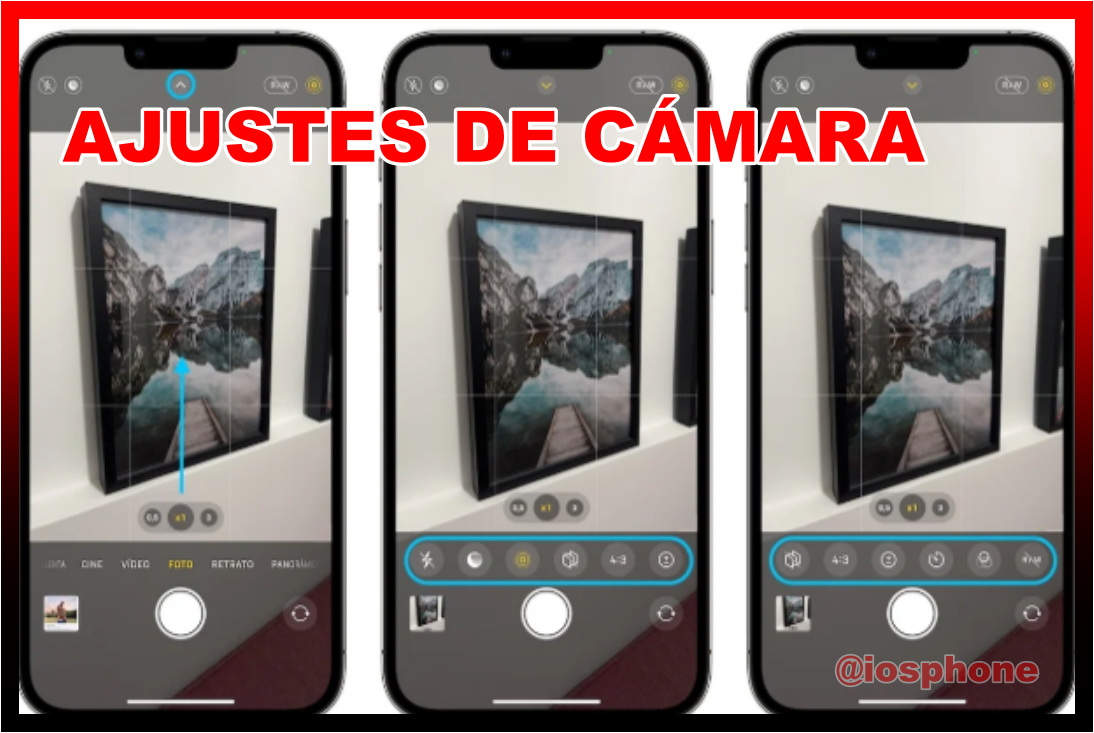
Si tienes un iPhone y sientes que tus fotos podrían verse mejor, hay algo que debes saber: la mayoría de las personas nunca modifican la configuración de la cámara.
Aunque los iPhone son conocidos por tomar excelentes fotografías, existen varios ajustes de cámara en iPhone que debes cambiar ahora mismo para obtener imágenes más nítidas, colores más vivos y resultados mucho más profesionales.

En esta guía descubrirás los ajustes de cámara en iPhone que debes cambiar ahora mismo, cómo activarlos y por qué pueden marcar una gran diferencia en cada fotografía que tomes.
¿Por Qué Cambiar los Ajustes de Cámara en tu iPhone? 🤔
Apple configura sus dispositivos para que funcionen bien para la mayoría de usuarios. Sin embargo, las configuraciones predeterminadas no siempre ofrecen el máximo rendimiento.
Modificar algunos parámetros o Cambiar los Ajustes de Cámara puede ayudarte a:
✅ Obtener fotos más nítidas.
✅ Mejorar la iluminación en ambientes oscuros.
✅ Capturar colores más naturales.
✅ Ahorrar espacio de almacenamiento.
✅ Grabar videos con calidad profesional.
✅ Evitar fotografías borrosas.
Entre otras cosas que uno aprende es que por ejemplo mantener activo el modo Live para que las fotos se muevan o también para salvar esas fotos en las que uno sale con los ojos cerrados
Ajustes de Cámara en iPhone que Debes Cambiar Ahora Mismo 📱
1. Activa la Cuadrícula para Mejorar la Composición 📐
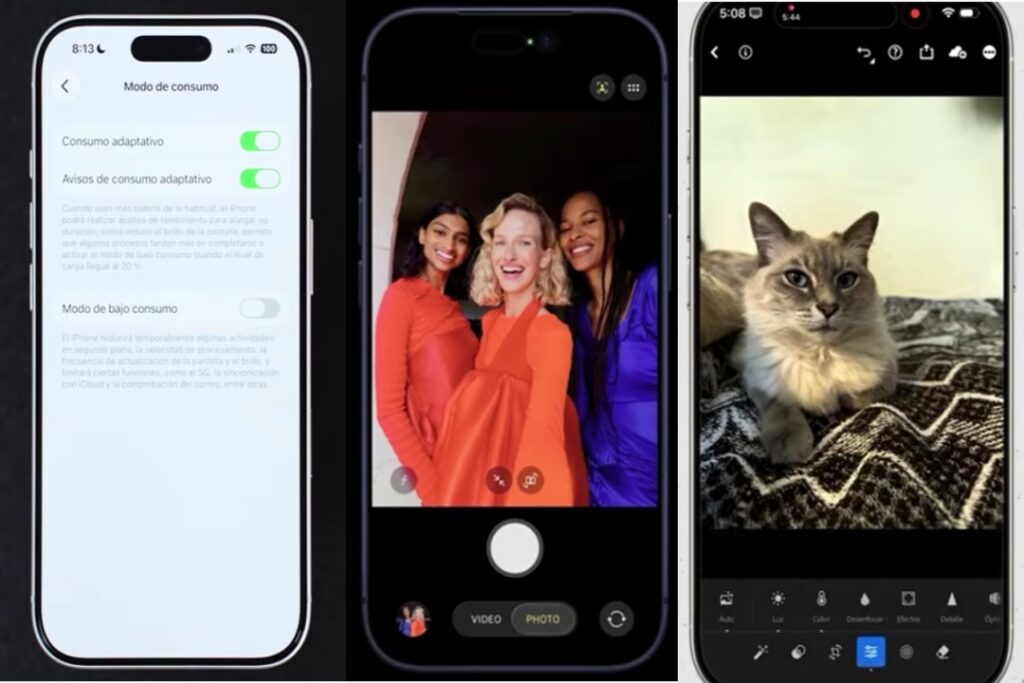
Uno de los secretos que utilizan los fotógrafos es la llamada «Regla de los Tercios».
Para activarla:
Configuración → Cámara → Cuadrícula
La cuadrícula divide la pantalla en nueve partes iguales y te ayuda a colocar mejor a las personas, objetos o paisajes dentro de la imagen.
Este sencillo ajuste puede hacer que tus fotografías parezcan mucho más profesionales.
2. Activa «Ver Fuera del Marco» 👀
Otro de los los Ajustes de Cámara permite que el iPhone capture información adicional alrededor de la fotografía.
Para activarla:
Configuración → Cámara → Ver Fuera del Marco
Gracias a esta opción podrás corregir encuadres después de tomar la foto.
Es ideal para selfies, retratos y fotografías familiares.
3. Activa la Prioridad de Disparo Más Rápida ⚡
Muchas personas pierden fotos importantes porque la cámara tarda demasiado en reaccionar.
Para solucionarlo:
Configuración → Cámara → Priorizar Disparo Más Rápido
Esta opción permite capturar imágenes con mayor velocidad cuando presionas el botón de disparo.
Perfecto para niños, mascotas, deportes o cualquier escena en movimiento.
4. Utiliza el Formato HEIF para Ahorrar Espacio 💾
Si tu almacenamiento siempre está lleno, este ajuste te encantará.
Dirígete a:
Configuración → Cámara → Formatos
Selecciona:
Alta Eficiencia (HEIF)
Obtendrás fotografías de excelente calidad ocupando mucho menos espacio.
Y no no olvides como lo hice yo de que ahora las nuevas versiones de iPhone vienen con una cámara de hasta 48 MP pero que en un inicio solo viene configurado o activo el 12 MP y que los otros tienes que activarlos.
5. Activa la Corrección de Lente 📷
Los lentes gran angular pueden generar pequeñas distorsiones en los bordes.
Para corregirlo:
Configuración → Cámara → Corrección de Lente
Esta función mejora automáticamente la apariencia de las imágenes y las hace lucir más naturales.
Configuración de Cámara iPhone para Mejores Fotos en Condiciones Difíciles 🌙
Activa el HDR Inteligente 🌅
El HDR ayuda a equilibrar zonas oscuras y claras dentro de una misma fotografía.
Gracias a esta tecnología podrás capturar más detalles en cielos brillantes y sombras profundas.
En modelos recientes el HDR suele estar activado automáticamente.
Aprovecha el Modo Noche 🌌
Cuando hay poca luz, el iPhone activa automáticamente el Modo Noche.
Sin embargo, puedes aumentar manualmente el tiempo de exposición tocando el icono de luna que aparece en la pantalla.
El resultado son fotografías mucho más iluminadas y detalladas.
Mantén Limpios los Lentes 🧼
Puede parecer obvio, pero muchas fotos borrosas se deben simplemente a que los lentes están sucios.
Utiliza un paño de microfibra para limpiarlos regularmente.
La diferencia suele ser sorprendente.
Botón de Descarga
Descarga gratis esta guía práctica y aprende a configurar los Ajustes de Cámara de tu iPhone para capturar fotos más claras, nítidas y profesionales incluso en condiciones de poca luz.
Ajustes para Grabar Videos con Calidad Profesional 🎥
No solo las fotografías mejoran con una buena configuración.
Si buscas:
- Cómo grabar videos profesionales con iPhone.
- Mejor configuración de video para iPhone.
- Calidad cinematográfica en iPhone.
Debes revisar estos ajustes.
Configura Video en 4K
Ve a:
Configuración → Cámara → Grabar Video
Selecciona:
Obtendrás una excelente calidad para redes sociales, YouTube o proyectos personales.
Activa la Estabilización Mejorada
Los modelos recientes incorporan estabilización avanzada para evitar movimientos bruscos.
Esto hace que los videos se vean mucho más fluidos y profesionales.
Utiliza el Modo Cinemático 🎬
Si tu iPhone es compatible, aprovecha esta función.
Permite desenfocar automáticamente el fondo y mantener enfocado al sujeto principal, creando un efecto similar al de las cámaras profesionales.
Errores Comunes que Debes Evitar ❌
Aunque tengas los mejores ajustes activados, estos errores pueden afectar la calidad de tus fotografías:
🚫 Usar demasiado zoom digital.
🚫 Tomar fotos con el lente sucio.
🚫 Fotografiar directamente contra una fuente intensa de luz.
🚫 No mantener estable el teléfono.
🚫 Ignorar el enfoque manual tocando la pantalla.
Conclusión 📸
Ahora ya conoces los principales ajustes de cámara en iPhone que debes cambiar ahora mismo para obtener fotografías más atractivas, nítidas y profesionales sin necesidad de comprar equipos costosos.
La próxima vez que tomes una foto, recuerda aplicar estos consejos. Verás que tu iPhone tiene mucho más potencial del que imaginabas y que con los ajustes de cámara en iPhone que debes cambiar ahora mismo, tus imágenes pueden pasar de normales a espectaculares en cuestión de segundos. 🚀📱✨
Por último es importante resaltar lo que yo entendí es que si mejoras la calidad de las fotografías, de ley aumentará el peso o el espacio ocupado en tu teléfono