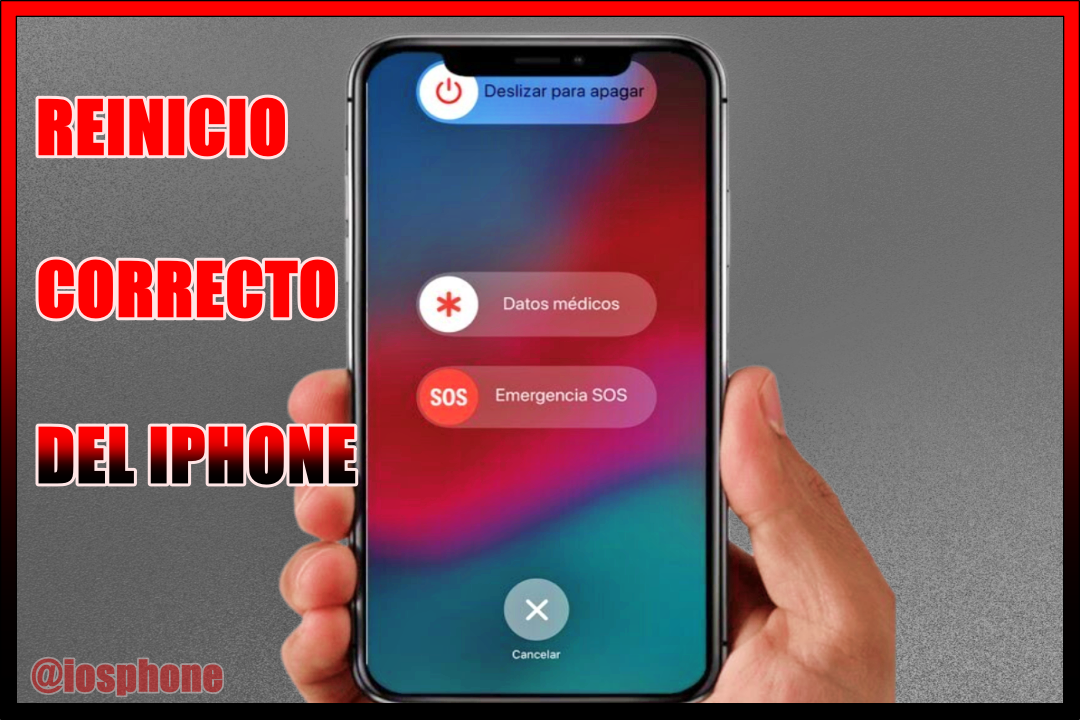
Saber cómo reiniciar un iPhone correctamente parece algo básico, pero muchas personas llevan años usando su teléfono sin hacerlo de la manera adecuada.
Aunque parezca una acción simple, reiniciar un iPhone correctamente puede ayudarte a resolver pequeños errores, mejorar el rendimiento, cerrar procesos que consumen recursos y evitar que el dispositivo se sienta lento o se comporte de forma extraña.

Un reinicio correcto puede ser suficiente.
En este artículo aprenderás cómo reiniciar un iPhone correctamente, cuándo conviene hacerlo, cuál es la diferencia entre apagar y reiniciar, cómo forzar el reinicio si el dispositivo está congelado y qué errores debes evitar para mantener tu iPhone funcionando de forma más estable.
Muchas veces me ha pasado que se me bloquea el iPhone, como que se queda frizado y no podía reiniciarlo desde la pantalla, tenía que pulsar todos los botones para ver si algo pasaba, realmente era frustrante por que justo ocurría cuando más necesitaba utilizar mi cel.
¿Por qué es importante reiniciar un iPhone correctamente?
El iPhone está diseñado para funcionar durante largos periodos sin apagarse, pero eso no significa que nunca necesite reiniciarse.
Con el tiempo, algunas aplicaciones quedan abiertas en segundo plano, ciertos procesos del sistema pueden acumular errores temporales y el rendimiento general puede verse afectado.
Reiniciar correctamente permite:
- Liberar memoria temporal.
- Cerrar procesos bloqueados.
- Mejorar la respuesta del sistema.
- Resolver pequeños errores sin borrar información.
- Ayudar cuando el iPhone está lento.
- Corregir problemas menores de conexión.
Y bueno hay que considerar que para todos los iPhone no es lo mismo, depende de la generación, algunos basta con mantener presionado los botones del volumen e inicio, mientras otros es necesario hacer un reinicio forzado con un jueguito entre los botones de volumen y el de inicio.
Guía gratis y completa: 😉👇
📥 Pulsa el botón de descarga y accede a una guía completa y totalmente gratuita, donde encontrarás todos los pasos explicados de forma sencilla para reiniciar tu iPhone correctamente, sin complicaciones y sin perder tiempo buscando entre menús. 🚀📱✨
Cómo reiniciar un iPhone correctamente paso a paso
Método 1: Reinicio normal desde botones
- Mantén presionado el botón lateral junto con uno de volumen.
- Espera hasta que aparezca el control para apagar.
- Desliza para apagar.
- Espera entre 20 y 30 segundos.
- Mantén presionado el botón lateral hasta ver el logo de Apple.
Método 2: Reiniciar el iPhone desde Ajustes
Sigue estos pasos:
- Abre Configuración.
- Entra en General.
- Baja hasta el final.
- Toca Apagar.
- Desliza para apagar.
- Espera unos segundos.
- Enciéndelo nuevamente.
Diferencia entre apagar y reiniciar un iPhone
Aquí existe una confusión muy común.
Apagar el iPhone:
Solo detiene el funcionamiento del dispositivo.
Reiniciar el iPhone:
Consiste en apagarlo y volverlo a encender para iniciar nuevamente el sistema.
Aunque parezcan iguales, reiniciar suele ser más útil cuando notas:
- Lentitud.
- Aplicaciones congeladas.
- Problemas de conexión.
- Calentamiento leve.
- Consumo extraño de batería.
Cómo reiniciar un iPhone correctamente si está congelado o no responde
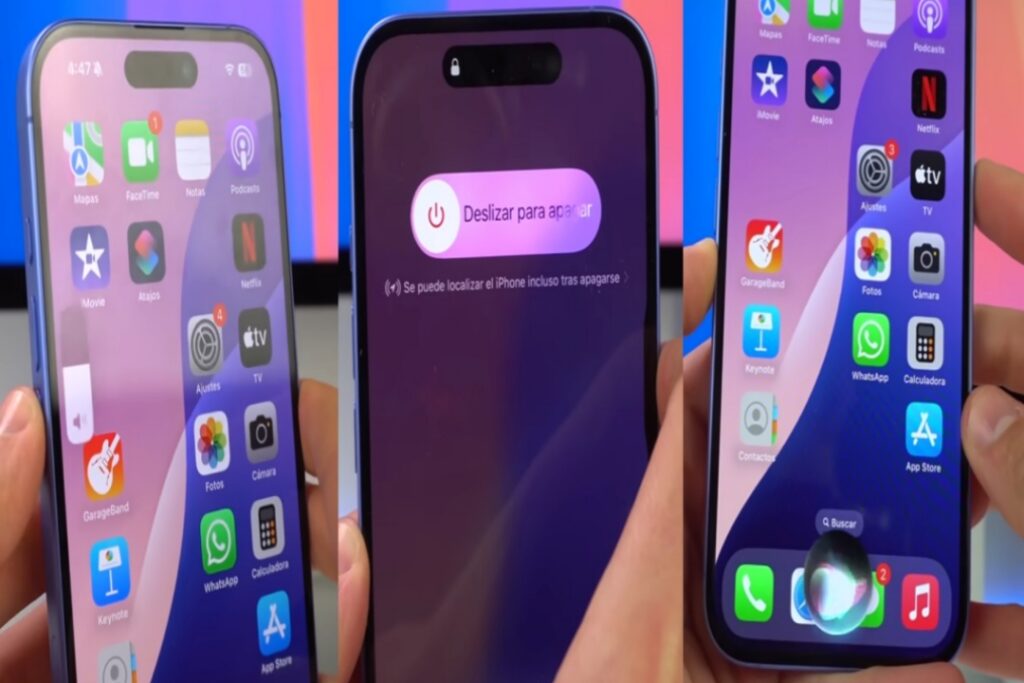
Hay ocasiones donde la pantalla deja de funcionar y el reinicio normal no sirve.
En ese caso debes hacer un reinicio forzado.
Para modelos con Face ID (sin botón de inicio)
- Presiona y suelta volumen arriba.
- Presiona y suelta volumen abajo.
- Mantén presionado el botón lateral.
- No lo sueltes hasta ver el logo de Apple.
Para iPhone con botón de inicio
- Mantén presionados botón de encendido y botón de inicio.
- Espera hasta que aparezca el logo.
- Suelta ambos botones.
Ahora para los iPhone de última generación te da la opción utilizar a Siri, invocándolo con las palabras claves o presionado la tecla de inicio y así evitar tocar la pantalla o cuando no lo puede hacer vía la pantalla.
Señales de que tu iPhone necesita reiniciarse
Estas señales suelen indicar que un reinicio puede ayudar:
- Las aplicaciones tardan demasiado.
- El teclado aparece lento.
- El teléfono se calienta sin motivo.
- La batería baja más rápido.
- El WiFi se desconecta.
- Algunas apps se cierran solas.
- La pantalla deja de responder por segundos.
Cada cuánto tiempo conviene reiniciar un iPhone
No existe una regla exacta.
Pero como hábito general:
- Uso normal → una vez por semana.
- Uso intenso → cada pocos días.
- Después de actualizar iOS → recomendable reiniciar.
- Después de instalar muchas aplicaciones → útil hacerlo.
No significa que debas apagarlo todos los días.
Errores que debes evitar al reiniciar un iPhone
1. Reiniciarlo demasiadas veces seguidas
Algunas personas creen que hacerlo muchas veces acelera el equipo. No funciona así.
2. Forzar el reinicio sin necesidad
El reinicio forzado es para emergencias.
3. Encenderlo inmediatamente
Es mejor esperar unos segundos antes de volver a encender.
4. Pensar que reiniciar borra datos
Tus fotos, contactos y aplicaciones permanecen.
5. Reiniciar cuando está instalando actualizaciones
Eso sí puede causar problemas.
Qué hacer si reiniciar no soluciona el problema
Revisa almacenamiento
Ve a:
Configuración → General → Almacenamiento del iPhone
Actualiza iOS
Muchos errores desaparecen con una actualización.
Cierra aplicaciones pesadas
Algunas permanecen usando recursos.
Revisa salud de batería
En:
Configuración → Batería → Estado de batería
Restablece ajustes
Solo si el problema continúa.
Preguntas frecuentes sobre cómo reiniciar un iPhone correctamente
¿Reiniciar mejora la batería?
Puede ayudar si una aplicación estaba consumiendo recursos en segundo plano.
¿Se borran mis fotos?
No.
¿Es malo apagar el iPhone seguido?
No, pero tampoco es necesario hacerlo constantemente.
¿Qué pasa si el iPhone no enciende?
Déjalo conectado unos minutos e intenta el reinicio forzado.
¿Reiniciar acelera el iPhone?
Puede mejorar la sensación de fluidez si había procesos saturados.
Conclusión
Aprender cómo reiniciar un iPhone correctamente es una de esas acciones pequeñas que muchas veces marcan una gran diferencia. No necesitas instalar aplicaciones ni modificar configuraciones avanzadas para recuperar estabilidad, solucionar errores temporales o darle un pequeño respiro al sistema.