🚀 Haz tu iPhone más inteligente en segundos
Si alguna vez has sentido que tu iPhone puede hacer más por ti, estás en el lugar correcto. Hoy vamos a hablar de los mejores widgets de atajos para iPhone, una forma práctica, rápida y muy útil de automatizar tareas sin complicarte la vida. No necesitas ser experto en tecnología para aprovecharlos, solo ganas de simplificar tu día.
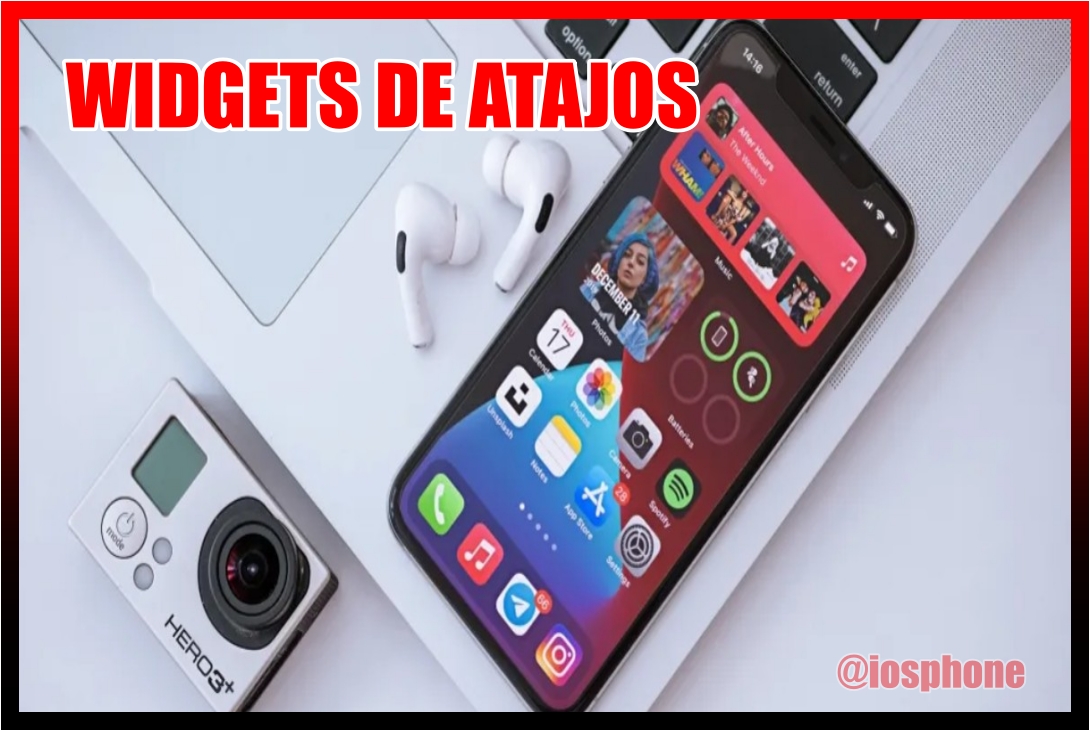
Los mejores widgets de atajos para iPhone te permiten ejecutar acciones con un solo toque desde la pantalla de inicio. Así, puedes ahorrar tiempo, evitar pasos innecesarios y tener el control total de tu teléfono. En este artículo te explico cuáles son, cómo funcionan y por qué deberías empezar a usarlos desde hoy.
📱 ¿Qué son los widgets de atajos para iPhone?
Antes de entrar en materia, vamos a lo básico.
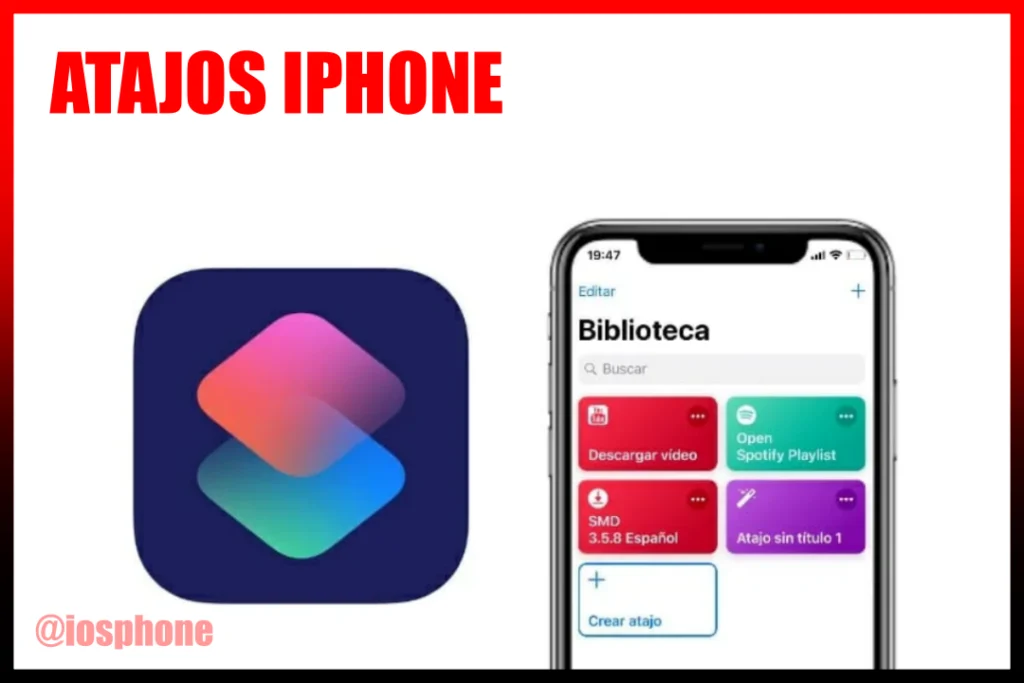
Los widgets de atajos son pequeñas ventanas que puedes colocar en la pantalla de tu iPhone. Estos widgets ejecutan acciones automáticas que tú mismo configuras en la app “Atajos”.
Por ejemplo:
✔️ Activar el WiFi y abrir tu app favorita
✔️ Enviar un mensaje rápido
✔️ Encender el modo ahorro de batería
✔️ Abrir varias apps con un solo toque
En pocas palabras, los mejores widgets de atajos para iPhone convierten tu celular en una herramienta mucho más eficiente.
🔎 Frases de intención de búsqueda que debes conocer
A lo largo del artículo, te ayudaré a responder preguntas reales que muchas personas hacen en Google como:
- cómo usar widgets en iPhone
- mejores widgets para iPhone
- cómo crear atajos en iPhone
- cómo automatizar tareas en iPhone
- widgets útiles para iPhone
- cómo poner widgets en la pantalla de inicio
- atajos de iPhone fáciles
- cómo hacer tu iPhone más rápido
- trucos para iPhone con atajos
Si alguna vez buscaste algo así, este contenido es exactamente lo que necesitas.
⭐ Los mejores widgets de atajos para iPhone que debes probar
Aquí tienes una selección clara, útil y fácil de aplicar.
1. 🔋 Widget de ahorro de batería extremo
Este es uno de los favoritos.
Con un solo toque puedes:
- Activar modo bajo consumo
- Apagar Bluetooth
- Reducir brillo
- Cerrar apps innecesarias
👉 Ideal si quieres que la batería te dure todo el día.
2. 💤 Widget “Modo descanso”
Perfecto para la noche.
Este widget puede:
- Activar “No molestar”
- Bajar el brillo
- Abrir música relajante
- Configurar alarma
👉 Te ayuda a desconectarte sin complicaciones.
3. 🚗 Widget “En camino”
Muy útil cuando sales de casa.
Con este atajo puedes:
- Abrir mapas automáticamente
- Reproducir música
- Activar datos móviles
- Enviar mensaje “ya voy en camino”
👉 Ahorra tiempo y evita distracciones.
4. 📸 Widget de redes sociales
Si usas redes con frecuencia, este widget es clave.
Te permite:
- Abrir varias apps (Instagram, Facebook, TikTok)
- Ajustar brillo automáticamente
- Activar datos si no hay WiFi
👉 Todo en un solo toque.
5. 📞 Widget de contacto rápido
Uno de los más prácticos.
Puedes llamar o enviar mensaje a una persona importante sin buscar su contacto.
👉 Ideal para familia o trabajo.
🧠 ¿Por qué usar los mejores widgets de atajos para iPhone?
Aquí es donde realmente vale la pena detenerse un momento y entender por qué tantas personas están empezando a usar esta función.
Usar los mejores widgets de atajos para iPhone tiene beneficios claros y prácticos que se notan desde el primer día:
✔️ Ahorras tiempo en tareas que antes te tomaban varios pasos
✔️ Evitas pasos repetitivos que haces todos los días sin darte cuenta
✔️ Automatizas tu día, dejando que el iPhone trabaje por ti
✔️ Haces tu iPhone más rápido y eficiente en su uso diario
✔️ Personalizas tu experiencia según tus necesidades reales
Además, te permite tener todo más organizado y al alcance de un solo toque, sin tener que buscar aplicaciones o configuraciones cada vez.
No es solo comodidad, es eficiencia bien aplicada en tu vida diaria.
⚙️ Cómo poner widgets en la pantalla de inicio del iPhone
Si estás pensando “esto suena bien, pero no sé cómo hacerlo”, tranquilo. Es más fácil de lo que parece.
Paso a paso sencillo:
- Mantén presionada la pantalla de inicio
- Toca el botón “+” arriba
- Busca “Atajos”
- Selecciona el widget que quieras
- Agrégalo a la pantalla
- Elige el atajo que quieres ejecutar
👉 Listo. Ya tienes uno de los mejores widgets de atajos para iPhone funcionando.
“Descargar guía completa de widgets para iPhone”
📥 Al hacer clic en este botón, podrás descargar una guía práctica en formato PDF con todo el paso a paso, ejemplos de los mejores widgets de atajos para iPhone, configuraciones recomendadas y trucos para sacarle el máximo provecho a tu dispositivo.
💡 Tips para aprovechar mejor los widgets
Aquí tienes algunos consejos que marcan la diferencia:
🔹 Empieza con atajos simples
No intentes automatizar todo de golpe.
🔹 Usa nombres claros
Así sabrás qué hace cada widget.
🔹 Organiza tu pantalla
Coloca los widgets más usados al frente.
🔹 Prueba y ajusta
Los atajos se pueden mejorar con el tiempo.
🔹 No satures tu iPhone
Menos widgets, pero bien usados, es mejor.
📊 Cómo automatizar tareas en iPhone sin complicarte
La clave está en pensar:
👉 ¿Qué haces todos los días con tu celular?
Algunas ideas:
- Activar WiFi al llegar a casa
- Enviar mensaje automático al salir del trabajo
- Abrir apps específicas en ciertos horarios
Con esto, conviertes tu iPhone en un asistente personal.
🧩 Trucos poco conocidos con widgets de atajos
Aquí tienes algunos trucos que pocos usan:
✔️ Combinar varias acciones en un solo botón
✔️ Usar widgets grandes para ver más opciones
✔️ Crear accesos directos para apps ocultas
✔️ Automatizar configuraciones según la hora
👉 Estos detalles hacen que realmente aproveches los mejores widgets de atajos para iPhone.
⚠️ Errores comunes que debes evitar
Para que no pierdas tiempo, evita esto:
❌ Crear atajos muy complicados
❌ No probar antes de usar
❌ Saturar la pantalla de widgets
❌ No organizar los accesos
La idea es simplificar, no complicar.
🏁 Conclusión
Ahora ya sabes cómo usar los mejores widgets de atajos para iPhone para hacer tu vida más fácil. No necesitas ser experto ni pasar horas configurando.
Empieza con uno o dos widgets, pruébalos y verás cómo tu iPhone se vuelve más rápido, práctico y personalizado.
Recuerda: la tecnología está para ayudarte, no para complicarte.
👉 Y tú, ¿ya estás usando los mejores widgets de atajos para iPhone o vas a empezar hoy?