⚡ Haz tu iPhone más rápido y práctico en segundos
Si alguna vez has pensado que tu iPhone podría ser más rápido y fácil de usar, estás en lo cierto. Aprender Cómo añadir atajos a la pantalla de inicio del iPhone puede cambiar por completo la forma en la que usas tu celular día a día. 📱✨ No necesitas ser experto ni saber de tecnología avanzada: con unos pocos pasos podrás abrir tus apps favoritas, funciones o automatizaciones con solo un toque.
En este artículo te voy a explicar Cómo añadir atajos a la pantalla de inicio del iPhone de forma clara, sencilla y paso a paso. Además, descubrirás trucos, consejos útiles y respuestas a las preguntas más buscadas en Google para que le saques el máximo provecho a esta función.
📲 ¿Qué son los atajos en el iPhone?
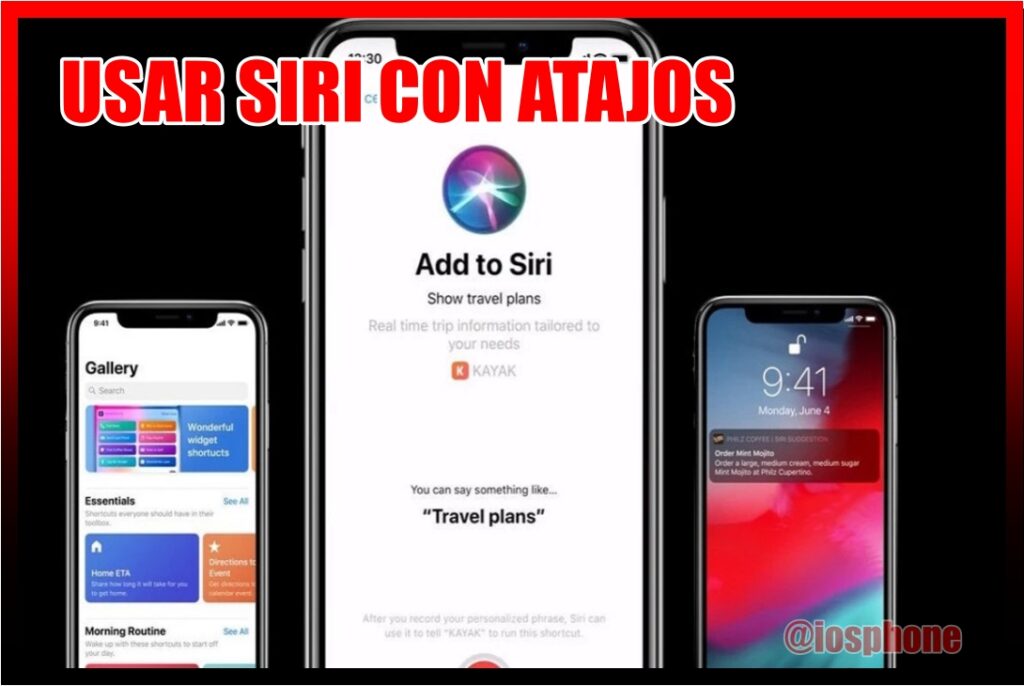
Antes de entrar en materia, vamos a lo básico. Los atajos son acciones rápidas que puedes crear para que tu iPhone haga tareas automáticamente o con un solo toque. Por ejemplo:
✔️ Abrir una app directamente
✔️ Enviar un mensaje sin escribir
✔️ Activar configuraciones específicas
✔️ Reproducir música automáticamente
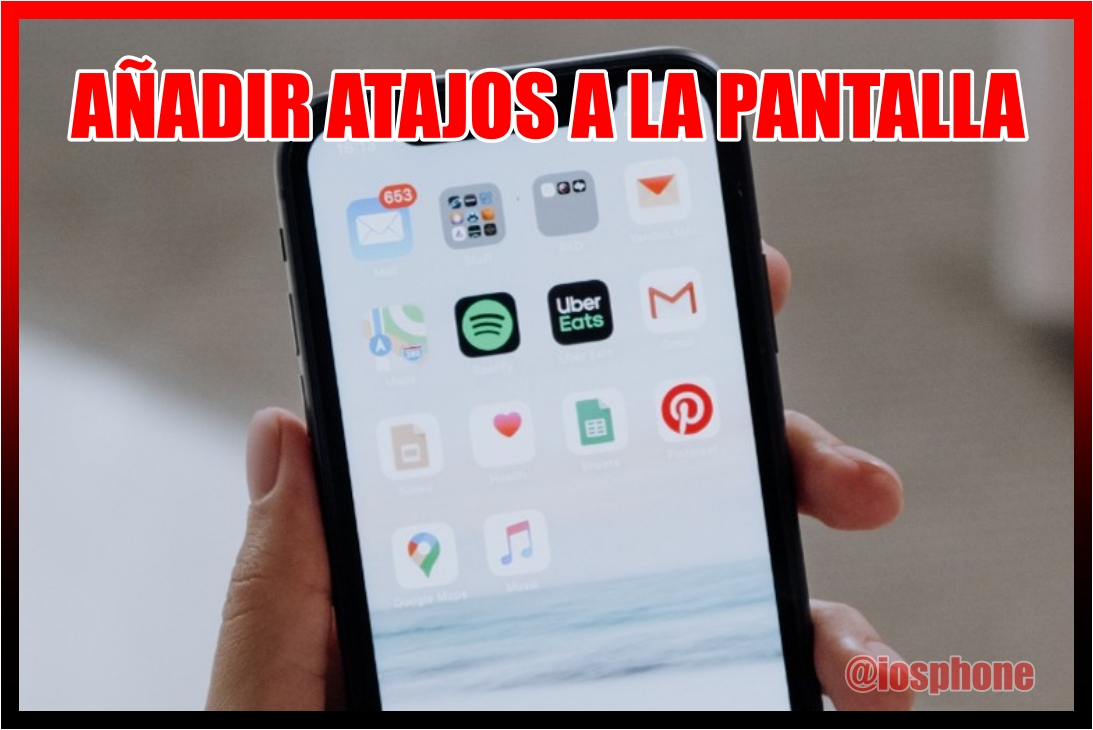
Lo mejor es que puedes colocar estos atajos directamente en la pantalla de inicio, como si fueran aplicaciones normales. Y ahí es donde entra lo importante: Cómo añadir atajos a la pantalla de inicio del iPhone.
🚀 Cómo añadir atajos a la pantalla de inicio del iPhone paso a paso
Aquí tienes el método más fácil y práctico:
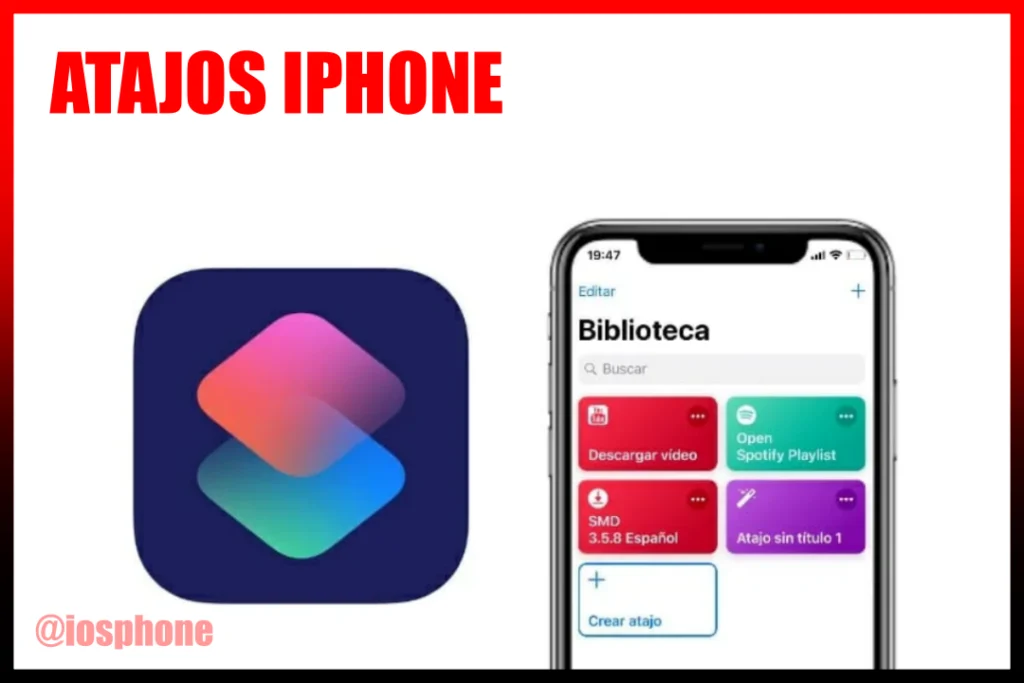
- Abre la app Atajos en tu iPhone
- Selecciona el atajo que quieres usar
- Pulsa el botón de compartir (el cuadrado con flecha hacia arriba)
- Busca y toca la opción “Añadir a pantalla de inicio”
- Personaliza el nombre y el ícono si quieres
- Pulsa “Añadir”
¡Listo! 🎉 Ya tienes tu acceso directo en la pantalla de inicio.
📥 Descargar guía completa en PDF
Guarda esta guía práctica en tu celular y consulta los pasos cuando lo necesites. Accede en cualquier momento, incluso sin conexión, y aprende a dominar los atajos de tu iPhone de forma fácil y rápida. 🚀📱
🔍 Cómo poner accesos directos en la pantalla de inicio del iPhone
Esta es una de las búsquedas más comunes, y la respuesta es simple: los accesos directos se crean desde la app Atajos o incluso desde Safari, sin necesidad de instalar nada adicional. 📲 Esto significa que puedes convertir tanto funciones del iPhone como páginas web en accesos rápidos que tendrás siempre a la mano, ahorrando tiempo y evitando pasos innecesarios en tu día a día.
👉 Si estás en una página web, sigue estos pasos sencillos:
- Toca el botón de compartir (el ícono con una flecha hacia arriba)
- Desliza las opciones y selecciona “Añadir a pantalla de inicio”
- Opcionalmente, cambia el nombre para identificar mejor el acceso
- Pulsa “Añadir”
Así puedes tener acceso directo a tus páginas favoritas como si fueran apps, lo que resulta ideal para ingresar rápidamente a sitios que usas con frecuencia, como noticias, plataformas educativas o herramientas de trabajo. 🚀
💡 Cómo crear accesos directos en iPhone fácilmente
Si aún no tienes atajos creados, no te preocupes. Aquí tienes una forma rápida:
- Abre la app Atajos
- Pulsa el botón “+”
- Añade una acción (por ejemplo, abrir una app)
- Guarda el atajo
- Luego sigue los pasos para añadirlo a la pantalla
Esto responde a otra intención de búsqueda común: cómo crear accesos directos en iPhone.
🧠 Ventajas de añadir atajos a la pantalla de inicio
Aprender Cómo añadir atajos a la pantalla de inicio del iPhone tiene muchos beneficios:
✔️ Ahorra tiempo ⏱️
✔️ Evita buscar apps entre muchas pantallas
✔️ Automatiza tareas repetitivas
✔️ Hace tu iPhone más cómodo de usar
Es ideal si quieres un celular más práctico sin complicarte la vida.
🎯 Ideas de atajos que puedes añadir
Aquí tienes algunas ideas útiles:
🔹 Abrir WhatsApp directamente
🔹 Llamar a un contacto específico
🔹 Activar modo ahorro de batería
🔹 Abrir tu música favorita
🔹 Ir directo a una página web
Estos ejemplos responden a búsquedas como:
- “atajos útiles para iPhone”
- “qué accesos directos puedo crear en iPhone”
⚙️ Cómo personalizar los íconos de los atajos
Una de las cosas más llamativas es que puedes cambiar el diseño del atajo 😍
- Al añadir el atajo, toca el ícono
- Elige una foto o color
- Ajusta el nombre
Esto es perfecto si buscas:
cómo cambiar iconos en iPhone con atajos
🧩 Cómo organizar atajos en la pantalla de inicio del iPhone
Una vez que tengas varios atajos, puedes organizarlos como quieras:
✔️ Agruparlos por categorías
✔️ Colocarlos en la primera pantalla
✔️ Crear carpetas
Esto mejora mucho la experiencia y responde a:
cómo organizar accesos directos en iPhone
❗ Problemas comunes y soluciones
🔧 El atajo no aparece en la pantalla
Revisa que hayas pulsado “Añadir” correctamente.
🔧 El atajo no funciona
Verifica que la acción esté bien configurada en la app Atajos.
🔧 Se abre la app Atajos primero
Esto es normal en algunos casos, no es un error.
🧠 Consejos clave (tips) para sacarle provecho
✨ Usa nombres cortos para identificar rápido los atajos
✨ Coloca los más usados en la primera pantalla
✨ No satures tu pantalla con demasiados accesos
✨ Combina atajos con automatizaciones
✨ Prueba diferentes configuraciones hasta encontrar la mejor
🔄 Cómo eliminar un atajo de la pantalla de inicio
Si ya no quieres un acceso directo:
- Mantén presionado el ícono
- Toca “Eliminar app”
- Selecciona “Eliminar de la pantalla de inicio”
No te preocupes, el atajo no se borra completamente, solo se quita el acceso directo.
🧭 Cómo añadir atajos a la pantalla de inicio del iPhone de forma rápida y sin complicaciones
Si buscas una forma rápida, recuerda esto:
👉 Crear atajo → Compartir → Añadir a pantalla de inicio
Esa es la fórmula básica para dominar Cómo añadir atajos a la pantalla de inicio del iPhone sin perder tiempo.
🏁 Conclusión
Ahora que ya sabes Cómo añadir atajos a la pantalla de inicio del iPhone, puedes transformar tu celular en una herramienta mucho más práctica y eficiente. No necesitas ser experto, solo aplicar los pasos que viste aquí.
Empieza con uno o dos atajos y poco a poco verás cómo tu iPhone se adapta a ti, y no al revés. 🚀📱