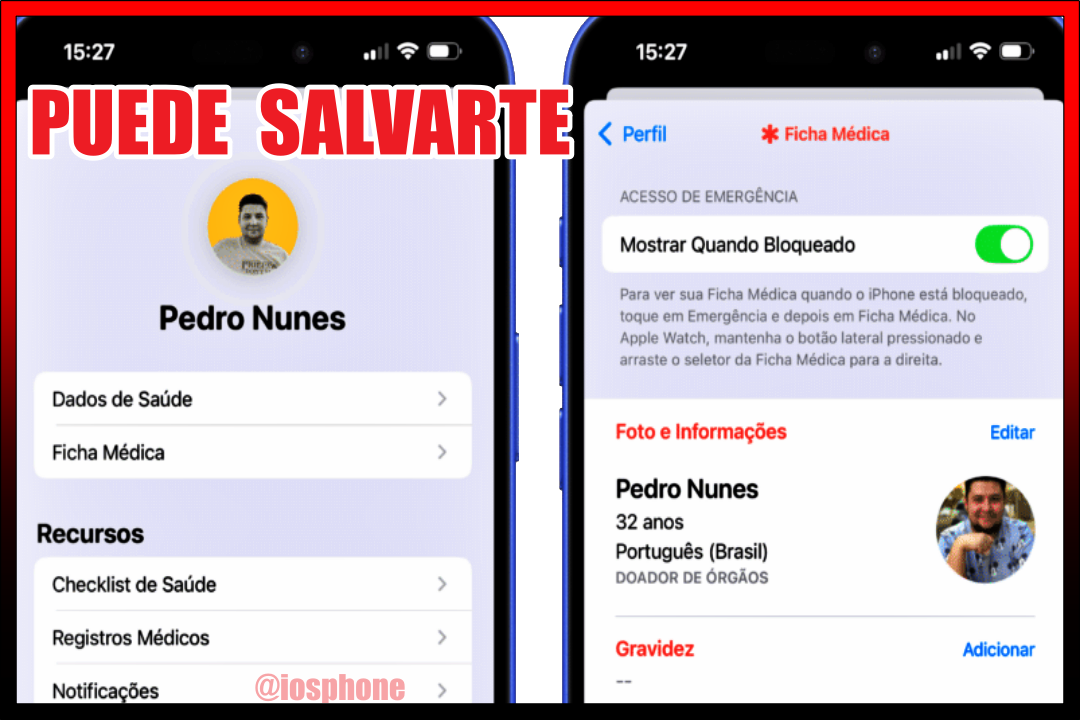
¿Sabías que aprender cómo configurar ficha médica iPhone puede marcar una gran diferencia en una emergencia? Muchas personas usan su celular todos los días para llamadas, fotos o redes sociales, pero pocos saben que su iPhone puede guardar información médica importante accesible incluso cuando el teléfono está bloqueado 🔒.
En este artículo te voy a explicar cómo configurar ficha médica iPhone paso a paso, de forma clara, sencilla y sin palabras técnicas complicadas. Si alguna vez te preguntaste cómo llenar la ficha médica en iPhone, dónde está la ficha médica del iPhone, cómo editar los datos médicos en iPhone o cómo activar la ficha médica desde la pantalla bloqueada, aquí encontrarás todo explicado 👇.
Prepárate, porque después de leer esto tu información médica estará protegida y lista para ayudarte cuando más lo necesites ❤️.
¿Qué es la ficha médica del iPhone y para qué sirve? 🩺
La ficha médica es una función integrada en la app de salud del iPhone que permite guardar datos importantes como:
- Tipo de sangre 🩸
- Alergias 🤧
- Medicamentos 💊
- Condiciones médicas 🏥
- Contactos de emergencia 📞
Esta función está dentro de la aplicación Apple Salud, que viene instalada en todos los iPhone 📲.
Lo más importante es que la ficha médica puede verse desde la pantalla bloqueada, sin necesidad de poner contraseña. Esto es clave si ocurre una emergencia y alguien necesita ver tu información rápidamente ⚠️.
Por eso es tan importante aprender cómo configurar ficha médica iPhone correctamente.
Guía Completa 👇
Si tocas el botón de descarga 📥 vas a tener la guía rápida con los pasos exactos para activar la ficha médica en tu iPhone y también cómo quitarla cuando quieras.
Todo bien explicado, directo y fácil de seguir 📱✨
La guardas y la tienes siempre a la mano 🙌🚑👇
Cómo configurar ficha médica iPhone paso a paso 🛠️
Ahora sí, vamos directo a lo que buscas: cómo configurar ficha médica iPhone de forma fácil.
Paso 1: Abre la app Salud ❤️
Busca en tu iPhone la aplicación llamada Salud (ícono blanco con un corazón rojo).
Paso 2: Entra en tu perfil 👤
En la parte superior derecha verás tu foto o iniciales. Toca ahí.
Paso 3: Pulsa en “Ficha médica” 📋
Dentro del perfil encontrarás la opción Ficha médica.
Aquí es donde puedes:
- Crear ficha médica en iPhone ✍️
- Editar ficha médica en iPhone 📝
- Actualizar datos médicos en iPhone 🔄
Paso 4: Toca en “Editar” ✏️
Ahora podrás llenar los campos con tu información real:
- Nombre completo
- Fecha de nacimiento 🎂
- Condiciones médicas
- Alergias
- Medicamentos
- Tipo de sangre
- Peso y estatura
- Contactos de emergencia
Aquí estás completando el proceso de cómo llenar la ficha médica en iPhone correctamente ✅.
Cómo activar la ficha médica en pantalla bloqueada 🔓
Este paso es fundamental y muchas personas lo olvidan.
Cuando estés dentro de la ficha médica, asegúrate de activar la opción:
✔ “Mostrar cuando está bloqueado”
Esto permite que cualquier persona pueda acceder a tu información médica sin desbloquear el teléfono en caso de emergencia 🚨.
Si te preguntabas cómo activar ficha médica iPhone desde pantalla bloqueada, esta es la clave.
Para comprobarlo:
- Bloquea tu iPhone.
- En la pantalla de bloqueo toca “Emergencia”.
- Luego toca “Ficha médica”.
Si aparece tu información, ¡ya lo hiciste bien! 🎉
¿Cómo editar ficha médica iPhone después? 🔄
La vida cambia, los medicamentos cambian y los contactos también. Por eso es importante saber cómo editar ficha médica iPhone cuando lo necesites.
Solo debes:
- Abrir la app Salud ❤️
- Ir a tu perfil 👤
- Entrar en Ficha médica 📋
- Pulsar “Editar” ✏️
Ahí puedes modificar cualquier dato.
Muchas personas buscan en Google:
- cómo modificar ficha médica iPhone
- cómo actualizar datos médicos iPhone
- cómo cambiar contacto de emergencia en iPhone
Todo se hace desde el mismo lugar 👍.
¿Cómo agregar contactos de emergencia en la ficha médica? 📞
Un punto clave al aprender cómo configurar ficha médica iPhone es añadir contactos de emergencia.
Dentro de la ficha médica encontrarás la opción Añadir contacto de emergencia.
Selecciona una persona de tu lista de contactos y elige la relación (por ejemplo: esposa, hijo, hermano) 👨👩👧.
En caso de emergencia, esa persona puede ser llamada directamente desde tu pantalla bloqueada.
Esto responde a búsquedas como:
- cómo poner contacto de emergencia en iPhone
- cómo agregar familiar en ficha médica iPhone
- cómo configurar contactos de emergencia iPhone
¿La ficha médica del iPhone es segura? 🔐
Sí. Aunque puede verse desde la pantalla bloqueada, solo muestra la información que tú decides colocar.
No da acceso a fotos 📸, mensajes 💬 ni aplicaciones.
Si en algún momento deseas desactivar esta opción, puedes entrar nuevamente a la ficha médica y quitar “Mostrar cuando está bloqueado”
Beneficios reales de configurar la ficha médica 💡
Aprender cómo configurar ficha médica iPhone no es solo un ajuste más. Tiene ventajas importantes:
- Ayuda en caso de accidente 🚑
- Permite que paramédicos conozcan tus alergias 🩺
- Facilita contactar a tu familia 📞
- Evita errores médicos
- Te da tranquilidad mental 😌
Muchas personas piensan que “nunca va a pasar nada”, pero en situaciones inesperadas, tener esta información visible puede ahorrar tiempo valioso.
Errores comunes al configurar ficha médica iPhone ❌
Para que lo hagas bien desde el inicio, evita estos errores:
- No activar “Mostrar cuando está bloqueado”.
- Dejar campos importantes vacíos.
- No actualizar los medicamentos 💊
- No agregar contacto de emergencia.
Si estás buscando por qué no aparece ficha médica iPhone en emergencia, probablemente se deba a que no activaste la opción correcta.
¿Se puede eliminar la ficha médica del iPhone? 🗑️
Sí. Si en algún momento decides quitarla:
- Entra en la app Salud ❤️
- Ve a Ficha médica 📋
- Pulsa “Editar” ✏️
- Baja hasta el final
- Toca “Eliminar ficha médica”
Pero lo recomendable es mantenerla activa y actualizada.
Preguntas frecuentes sobre cómo configurar ficha médica iPhone 🤔
¿Dónde está la ficha médica del iPhone?
Está dentro de la app Salud, en tu perfil.
¿Cómo ver ficha médica iPhone bloqueado?
Pantalla bloqueada → Emergencia → Ficha médica 🔓
¿Cómo actualizar la ficha médica iPhone?
App Salud → Perfil → Ficha médica → Editar 🔄
¿Cómo poner alergias en iPhone?
Dentro de la ficha médica, en el apartado “Alergias” 🤧.
Por qué deberías configurar tu ficha médica hoy mismo ⏳
Tal vez llevas años con tu iPhone y nunca habías escuchado esto. Pero ahora que sabes cómo configurar ficha médica iPhone, no lo dejes para después.
Es una configuración rápida, gratuita y puede marcar una gran diferencia ❤️.
Tu teléfono no solo sirve para comunicarte. También puede protegerte.
Conclusión:
Ahora ya sabes cómo configurar ficha médica iPhone paso a paso, cómo llenarla, cómo editarla, cómo activarla desde la pantalla bloqueada y cómo agregar contactos de emergencia.
No es complicado. No necesitas aplicaciones externas. No necesitas conocimientos técnicos.
Solo necesitas unos minutos.
Hazlo hoy 🙌. Configura tu ficha médica. Mantén tus datos actualizados. Y gana tranquilidad sabiendo que, si algún día ocurre algo inesperado, tu iPhone estará listo para ayudarte 🚑💙.
You have not enough Humanizer words left. Upgrade your Surfer plan.