
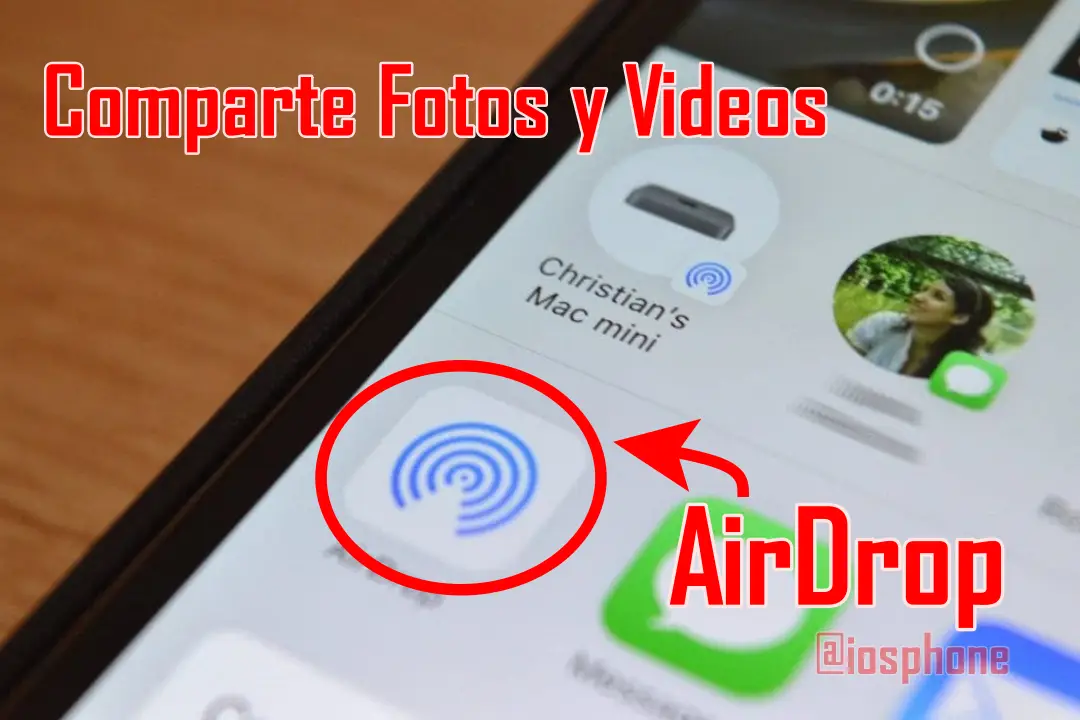
Si alguna vez te has preguntado como compartir fotos y videos usando airdrop en iphone, estás en el lugar correcto. En esta guía te voy a explicar paso a paso, cómo enviar tus recuerdos a otro iPhone, iPad o incluso a una Mac en cuestión de segundos.
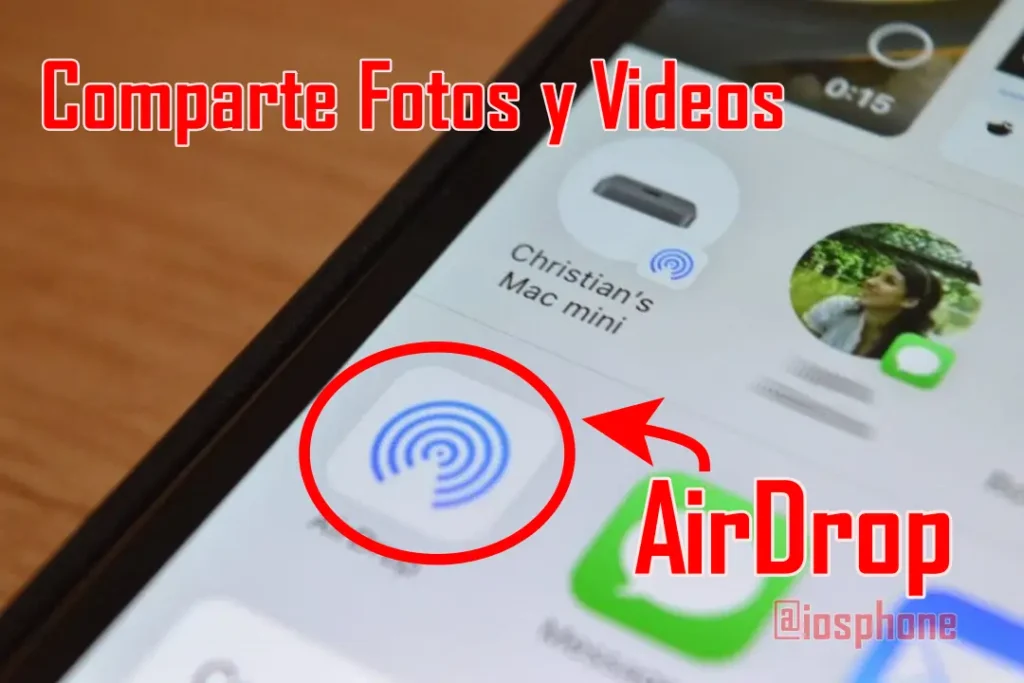
Aprender como compartir fotos y videos usando airdrop en iphone es más fácil de lo que imaginas. No necesitas aplicaciones externas, no necesitas internet y no necesitas cables. Solo tu iPhone y el otro dispositivo cerca. Así de simple 🙌
¿Qué es AirDrop y por qué es tan útil? 🤔
AirDrop es una función incluida en los dispositivos de Apple que permite enviar fotos, videos, contactos, documentos y más, de manera inalámbrica entre equipos de la misma marca.
Lo mejor es que:
- No pierde calidad 📸
- No consume datos móviles 📶
- Es rápido ⚡
- Es seguro 🔐
Por eso cada vez más personas buscan cómo pasar fotos de un iPhone a otro sin perder calidad o cómo enviar videos grandes sin WhatsApp, y la respuesta casi siempre es la misma: AirDrop.
Requisitos antes de compartir fotos y videos usando AirDrop en iPhone 📋
Antes de explicarte exactamente como compartir fotos y videos usando airdrop en iphone, asegúrate de lo siguiente:
- Ambos dispositivos deben ser iPhone, iPad o Mac.
- Tener activado Bluetooth.
- Tener activado WiFi.
- Estar relativamente cerca (unos pocos metros).
AirDrop funciona creando una conexión directa entre los dispositivos. No necesitas estar conectado a internet, pero sí debes tener WiFi y Bluetooth encendidos.
Cómo activar AirDrop en iPhone paso a paso 🔧
Muchas personas buscan:
- cómo activar AirDrop en iPhone
- cómo configurar AirDrop
- por qué no me aparece AirDrop
Aquí tienes la solución clara:
Paso 1:
Desliza hacia abajo desde la esquina superior derecha para abrir el Centro de Control.
Paso 2:
Mantén presionado el cuadro donde están los iconos de WiFi y Bluetooth.
Paso 3:
Toca el icono de AirDrop.
Paso 4:
Elige una de estas opciones:
- Solo contactos 👥
- Todos 🌍
Si no sabes qué elegir, selecciona “Todos” temporalmente para evitar problemas.
como compartir fotos y videos usando airdrop en iphone paso a paso 📸➡️📱
Ahora sí, vamos a lo importante.
1️⃣ Abre la app Fotos
Busca la imagen o video que quieres enviar.
2️⃣ Toca el botón Compartir
Es el cuadrado con una flecha hacia arriba.
3️⃣ Selecciona AirDrop
Te aparecerán los dispositivos cercanos.
4️⃣ Toca el nombre del dispositivo
La otra persona debe tocar “Aceptar”.
Y listo 🎉 Así de sencillo es como compartir fotos y videos usando airdrop en iphone.
En segundos se enviará el archivo en máxima calidad.
Tambien puedes ver: Como Activar el Traductor en iPhone con el Boton de Accion
¿Cómo enviar varias fotos por AirDrop? 🖼️
Otra intención de búsqueda muy común es:
- cómo enviar muchas fotos por AirDrop
- cómo mandar varias imágenes al mismo tiempo
Haz esto:
- Entra en Fotos.
- Toca “Seleccionar”.
- Marca todas las fotos o videos.
- Pulsa Compartir.
- Elige AirDrop.
Puedes enviar decenas de archivos al mismo tiempo sin problema.
¿Cómo enviar videos grandes por AirDrop? 🎬
Si te preguntas:
- cómo enviar videos largos sin perder calidad
- cómo pasar un video pesado de iPhone a iPhone
AirDrop es ideal. No comprime el video como WhatsApp.
Solo sigue el mismo procedimiento. El tiempo dependerá del tamaño, pero mantiene la calidad original.
¿Por qué no funciona AirDrop en mi iPhone? ❌
Si estás buscando:
- AirDrop no funciona
- no me aparece el otro iPhone
- AirDrop no detecta dispositivos
Revisa esto:
✔ Bluetooth activado en ambos
✔ WiFi activado en ambos
✔ AirDrop en “Todos”
✔ Ambos desbloqueados
Si aún no funciona, prueba apagar y encender Bluetooth o reiniciar el iPhone.
Cómo recibir fotos por AirDrop en iPhone 📥
No solo es importante saber como compartir fotos y videos usando airdrop en iphone, también debes saber recibir.
Cuando alguien te envíe algo:
- Aparecerá una ventana emergente.
- Toca “Aceptar”.
- La foto o video se guardará automáticamente en la app Fotos.
Así de fácil 🙌
Guia Visual Rápida de Como Compartir Fotos y Videos Usando Airdrop en iPhone
Olvídate de pasos complicados; en esta guía visual resumida te muestro Como Compartir Fotos y Videos Usando Airdrop en iPhone.
¿AirDrop usa datos móviles? 📶
No.
AirDrop no consume internet ni datos móviles.
Funciona creando una conexión directa entre dispositivos usando Bluetooth y WiFi interno.
¿Es seguro usar AirDrop? 🔐
Sí. AirDrop cifra la transferencia.
Si te preocupa la seguridad, puedes:
- Activarlo solo cuando lo necesites.
- Dejarlo en “Solo contactos”.
- Desactivarlo después de usarlo.
Ventajas reales de usar AirDrop 📲
Si todavía dudas sobre como compartir fotos y videos usando airdrop en iphone, mira estas ventajas:
✅ No pierde calidad
✅ No necesitas aplicaciones externas
✅ No necesitas cable
✅ Es más rápido que enviarlo por correo
✅ Ideal para compartir recuerdos familiares
Consejos extra para que AirDrop funcione mejor ✨
🔹 Mantén los dispositivos cerca
Entre más cerca, mejor velocidad.
🔹 Desactiva el Punto de Acceso Personal
A veces interfiere con AirDrop.
Diferencia entre AirDrop y WhatsApp para enviar fotos 📊
Muchas personas buscan:
- qué es mejor AirDrop o WhatsApp para fotos
- cómo enviar fotos sin que pierdan calidad
WhatsApp comprime las imágenes.
AirDrop no las comprime.
Si quieres conservar la calidad original, ya sabes qué usar 😉
Preguntas frecuentes sobre como compartir fotos y videos usando airdrop en iphone ❓
¿Puedo enviar fotos de iPhone a Android con AirDrop?
No. AirDrop solo funciona entre dispositivos Apple.
¿Puedo enviar fotos del iPhone a una Mac?
Sí, siempre que la Mac tenga AirDrop activado.
¿Dónde se guardan los archivos recibidos?
En la app Fotos automáticamente.
Conclusión: Comparte tus recuerdos sin complicarte la vida ❤️
Ahora que ya sabes como compartir fotos y videos usando airdrop en iphone, puedes olvidarte de cables, aplicaciones externas y pérdida de calidad.
Es rápido.
Es seguro.
Es práctico.
Y lo mejor: está incluido en tu iPhone y probablemente nunca lo habías aprovechado al máximo.
La próxima vez que quieras pasar fotos familiares, enviar un video de vacaciones o compartir imágenes importantes, ya sabes exactamente como compartir fotos y videos usando airdrop en iphone sin estrés y en segundos 🚀📸
Si lo aplicas hoy mismo, te aseguro que no volverás a enviar fotos por métodos más lentos 😉


