
Aquí te voy a explicar Como Activar el Traductor en iPhone con el Boton de Accion, cómo dejarlo bien configurado, cómo usarlo sin internet y cómo sacarle el máximo provecho en situaciones reales.
Como Activar el Traductor en iPhone con el Boton de Accion es una de esas funciones que cuando la descubres, cambia completamente la forma en que usas tu teléfono. Y lo mejor es que no necesitas ser experto en tecnología para configurarla.
¿Para quién es esta guía y por qué deberías activarlo hoy?
Esta función es especialmente útil para quienes:
- Sienten que no aprovechan su iPhone al máximo.
- Tienen planeado un viaje
- No saben qué responder cuando les hablan en otro idioma.
- Pierden tiempo abriendo una aplicación para traducir algo rápido.
- Quieren ahorrar tiempo
Si alguna vez has necesitado traducir algo rápido y sentiste que perdiste tiempo buscando la app, esta configuración es para ti.
El botón de acción puede convertirse en tu acceso directo al traductor en segundos.
Qué es el botón de acción
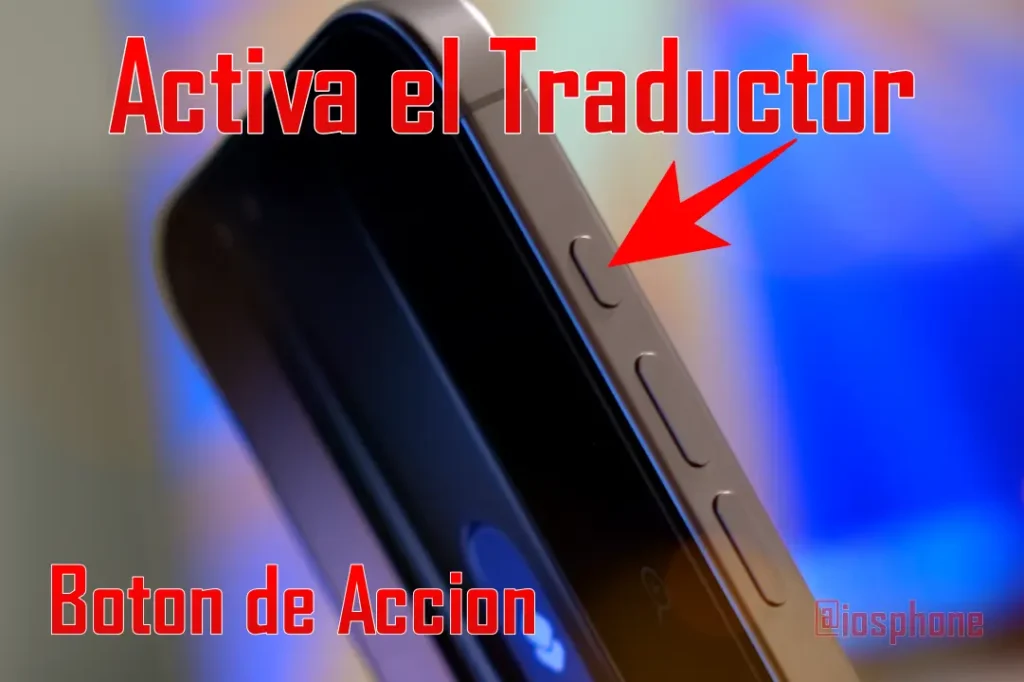
El botón de acción es un botón pequeño que se encuentra en el lateral del iPhone, justo donde antes estaba el interruptor de silencio. Está disponible en los modelos más recientes, especialmente en las versiones Pro más nuevas.
Antes solo servía para activar o quitar el sonido. Ahora puedes elegir qué función realiza cuando lo mantienes presionado.
Por ejemplo:
- Entrar rapidamente a la cámara
- Encender y apagar la linterna
- Grabar conversaciones o tu voz
- Ejecutar un atajo
- Activar el traductor
Aquí te mostrare como se activa el traductor
Como Activar el Traductor en iPhone con el Boton de Accion Paso a Paso
Vamos a hacerlo juntos.
⚙️ Paso 1: Abre Ajustes
Entra en la aplicación Ajustes de tu iPhone.
🔴 Paso 2: Busca “Botón de acción”
Desplázate hacia abajo hasta encontrar esta opción. Si no aparece, tu modelo no tiene botón de acción.
👉 Paso 3: Desliza las funciones
Verás varias opciones disponibles. Desliza hasta encontrar Traducir.
🌐 Paso 4: Selecciona Traducir
Tócala y quedará guardada automáticamente.
✅ Paso 5: Pruébalo
Mantén presionado el botón lateral unos segundos. Se abrirá el traductor al instante.
Así de sencillo es Como Activar el Traductor en iPhone con el Boton de Accion.
Como Activar el Traductor en iPhone con el Boton de Accion para usarlo sin internet
Esto es clave si viajas o tienes mala conexión. Sí, puedes usar el traductor sin internet.
Pero necesitas descargar los idiomas primero.
¿Cómo descargar los idiomas?:
- Abre la app Traductor
- Toca el idioma que te gustaria tener
- Pulsa en descargar
Una vez descargado, funcionará incluso en modo avión. Esto puede salvarte en aeropuertos, hoteles o zonas sin señal.
Qué hacer si no aparece la opción Traducir
Si estás buscando Como Activar el Traductor en iPhone con el Boton de Accion y no ves la opción, no te preocupes. Tiene solución.
Puede deberse a 3 casos:
- Sistema desactualizado
- Aplicación Traductor eliminada
- Error temporal
Solución rápida
- Ve a Ajustes > General > Actualización de software
- Instala la última versión disponible
- Abre la App Store y verifica que tengas instalada la aplicación Traductor
Después vuelve a revisar el botón de acción.
Tambien puedes ver: Cómo ocultar fotos y videos en iPhone con álbum oculto
Situaciones reales donde esta función marca la diferencia
Aquí es donde todo cobra sentido.
🌎 En un viaje
Estás en otro país. Presionas el botón. Traduces el menú o una dirección en segundos.
📅 En una reunión
Necesitas decir algo en otro idioma rápido. Presionas el botón. Lo tienes listo.
🤝 En una conversación cara a cara
Activando el modo conversación, cada persona habla y el iPhone traduce automáticamente.
✅ En estudios
Copias un texto y lo traduces sin perder tiempo.
Por eso Como Activar el Traductor en iPhone con el Boton de Accion no es solo una configuración, es una herramienta práctica.
Cómo usar el modo conversación correctamente
Muchos usuarios no aprovechan esta parte.
Para activarlo:
- Presiona el botón de acción
- Entra al modo conversación
- Coloca el teléfono entre ambas personas
- Cada uno habla en su idioma
El iPhone detecta automáticamente el idioma y traduce.
Es muy útil y bastante preciso.
Cómo personalizar más la experiencia usando Atajos
Si quieres algo más avanzado, puedes usar la app Atajos. Por ejemplo:
- Que siempre traduzca al inglés
- Que traduzca lo que tengas copiado en tu iPhone
Cómo configurarlo
- Abre la app Atajos
- Toca el botón “+”
- Añade la acción “Traducir texto”
- Guarda el atajo
- Ve a Ajustes > Botón de acción
- Selecciona “Atajo”
Así haces que el botón trabaje exactamente como tú quieres.
Guía Completa:
Descarga esta guía y aprende 📲 cómo activar el Traductor en iPhone con el Botón de Acción en tu iPhone. Te explico cómo configurarlo ⚙️, cómo quitarlo cuando quieras ❌ y trucos extra para usarlo mejor 🌍✨. Pulsa el botón y hazlo en minutos 👇
Errores comunes al intentar Como Activar el Traductor en iPhone con el Boton de Accion
Quiero ahorrarte dolores de cabeza. Revisa esto si no funciona:
- No mantienes presionado el botón el tiempo suficiente
- Está configurado en otra función
- Tu iPhone no esta actualizado
- No descargaste idiomas para usar sin internet
La mayoría de los problemas se solucionan revisando estos puntos.
Ventajas reales de activar el traductor en el botón de acción
Aquí está el verdadero valor:
- Ahorra tiempo
- Es más práctico
- Te da seguridad al viajar
- Mejora la comunicación
- Te hace más productivo
No es solo comodidad, el no saber un idioma ya no se convierte en una barrera
Preguntas frecuentes sobre Como Activar el Traductor en iPhone con el Boton de Accion
¿Todos los iPhone tienen botón de acción?
No. Solo modelos recientes (principalmente versiones Pro más nuevas).
¿Se puede cambiar después?
Sí. Puedes volver a Ajustes y elegir otra función cuando quieras.
¿Funciona sin internet?
Sí, si descargas los idiomas previamente.
¿Consume mucha batería?
No. El consumo de bateria es normal y no representa un problema.
Conclusión: Un pequeño cambio que mejora tu día a día
Ahora ya sabes exactamente Como Activar el Traductor en iPhone con el Boton de Accion, cómo configurarlo, cómo usarlo sin internet y cómo adaptarlo a tus necesidades.
Mi recomendación es simple: actívalo y pruébalo.
Es una de esas funciones pequeñas que hacen que tu iPhone se sienta más inteligente y más útil.
Si tienes el botón de acción y todavía no lo aprovechas para traducir en segundos, hoy es el mejor momento para hacerlo.
1 comentario en «Como Activar el Traductor en iPhone con el Boton de Accion»