Si sientes que tu iPhone ya no responde igual de rápido, las aplicaciones tardan en abrir o la batería dura menos de lo normal, probablemente no necesitas cambiar de teléfono.
Si bien es cierto no necesariamente debes o tienes que cambiarlo, lo que si debes considerar es la pasar del tiempo si o si se va volver más lento…
Por eso hoy te voy a mostrar los mejores ajustes que hacen más rápido tu iPhone, configuraciones simples que pueden mejorar el rendimiento, acelerar el sistema y hacer que todo funcione de forma más fluida.

Lo mejor de todo es que no necesitas ser experto en tecnología para hacerlo. Son cambios sencillos que cualquier persona puede aplicar en pocos minutos.
Ajustes que hacen más rápido tu iPhone y mejoran el rendimiento
Uno de los errores más comunes es pensar que un iPhone lento significa que el dispositivo ya no sirve. La realidad es que muchas funciones activadas en segundo plano consumen memoria RAM, batería y potencia del procesador constantemente.
Guía completa y gratuita: 😉👇
Si lo que quieres es ajustes que hacen más rápido tu iPhone, pulsa el botón de descarga para acceder a esta guía completa donde encontrarás todos los pasos para activar, desactivar y configurar correctamente estas opciones en tu iPhone. Descubre cómo mejorar el rendimiento, acelerar el sistema y aprovechar mejor cada ajuste de forma fácil y rápida.
Desactiva la actualización en segundo plano
Esta función permite que las aplicaciones sigan trabajando incluso cuando no las estás usando. Por ejemplo, Facebook, Instagram o WhatsApp continúan actualizando contenido automáticamente.
Cómo desactivar esta opción
- Entra en Configuración
- Ve a General
- Toca en Actualización en segundo plano
- Desactiva las apps que no necesitas
Con este cambio el iPhone puede sentirse mucho más ligero y rápido, especialmente en modelos con algunos años de uso.
Reduce las animaciones del sistema
Las animaciones de iOS se ven bonitas, pero también consumen recursos. Cada vez que abres una app o cambias de ventana, el sistema genera efectos visuales que pueden hacer sentir el teléfono más lento.
Activa la función reducir movimiento
- Ve a Configuración
- Entra en Accesibilidad
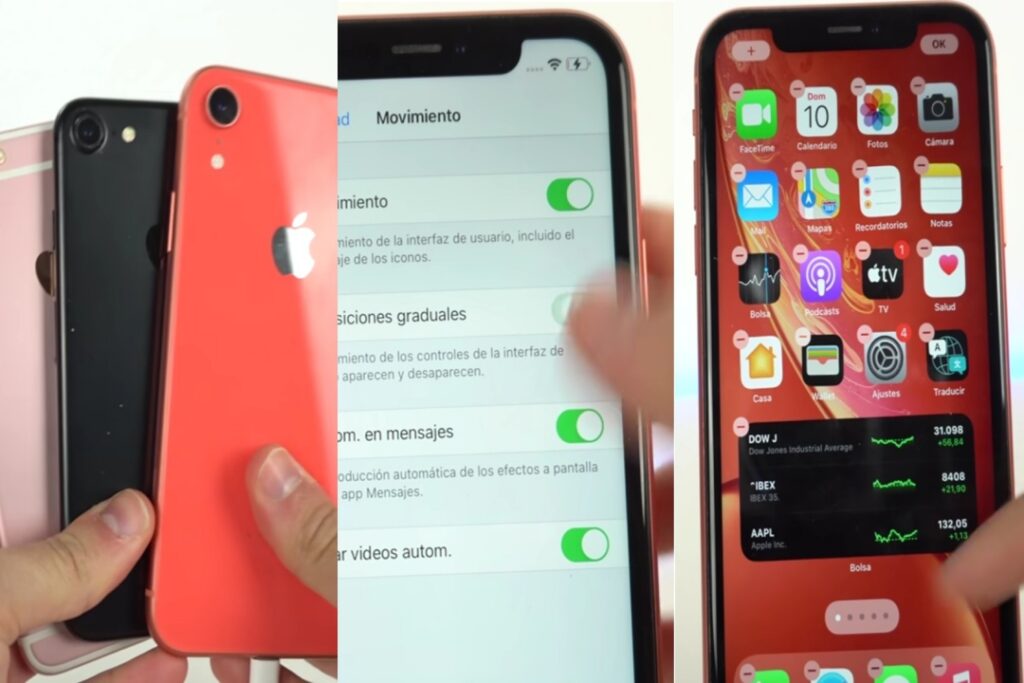
- Toca Movimiento
- Activa Reducir movimiento
es el primer ajuste con el que intento darle más velocidad a mi iPhone, cuando voy a almacenamiento encuentro que esta lleno, entonces, me voy a la parte de Movimiento y en especial selecciono o activo el modo «preferir transiciones graduales» haciendo que cuando pase de una aplicación a otra lo haga más rápido
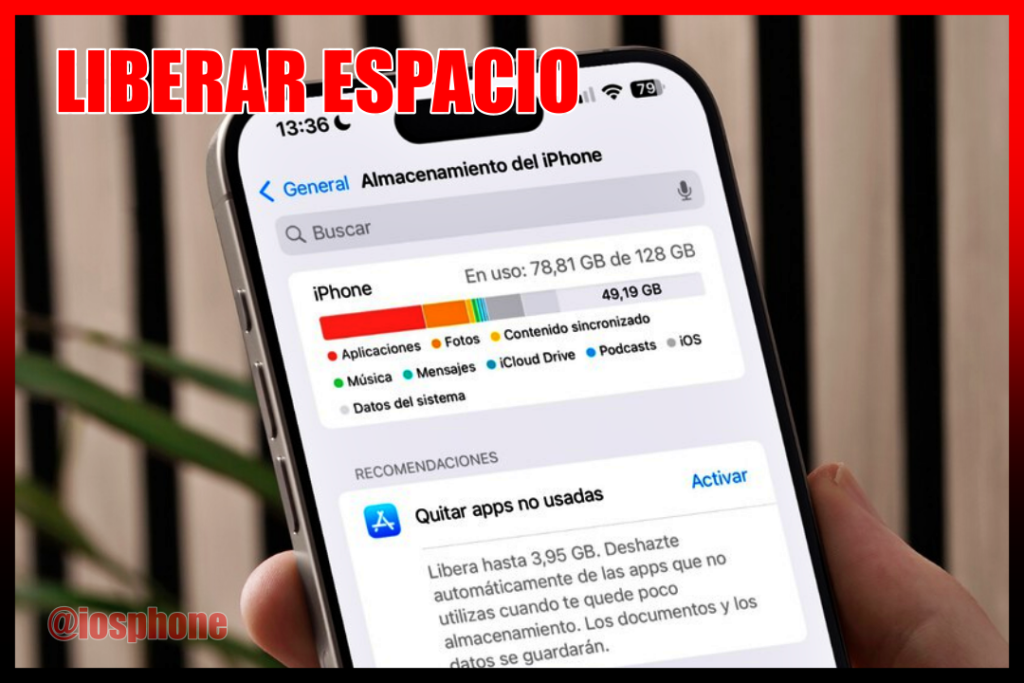
Libera almacenamiento interno
Un iPhone con poco espacio disponible suele funcionar más lento. Cuando la memoria está casi llena, el sistema tiene menos espacio para trabajar correctamente.
Qué puedes eliminar
- Fotos repetidas
- Videos pesados
- Aplicaciones que no usas
- Archivos descargados
- Conversaciones antiguas
Revisa el almacenamiento así
- Abre Configuración
- Ve a General
- Entra en Almacenamiento del iPhone
Reinicia tu iPhone al menos una vez por semana
Muchas personas nunca apagan su iPhone. Con el tiempo, eso puede provocar pequeños errores en segundo plano que afectan el rendimiento.
Reiniciarlo ayuda a limpiar procesos temporales y refrescar el sistema.
Mantén actualizado iOS
Las actualizaciones no solo traen nuevas funciones. Apple también corrige errores, mejora la estabilidad y optimiza el rendimiento.
Si tienes problemas como:
- iPhone lento después de un tiempo
- aplicaciones que se congelan
- retrasos al escribir
- calentamiento excesivo
Cómo actualizar tu iPhone
- Ve a Configuración
- Toca General
- Entra en Actualización de software
Desactiva widgets que no utilizas
Los widgets consumen recursos porque se actualizan constantemente mostrando clima, noticias, batería, calendario y más.
Para eliminarlos
- Mantén presionada la pantalla de inicio
- Toca el signo “-”
- Elimina los widgets innecesarios
De hecho lo que yo recomiendo es que no tengas ningún widget, por que son los que ocupan espacio y por ende ralentizan el iPhone… yo evito tener al máximo sin carga de widgets, lo más simple posible…
Ajustes que hacen más rápido tu iPhone al reducir procesos innecesarios
Desactiva las descargas automáticas
Tu iPhone puede descargar actualizaciones, apps y contenido automáticamente sin que lo notes.
Cómo hacerlo
- Ve a Configuración
- Entra en App Store
- Desactiva:
- Apps
- Actualizaciones de apps
- Descargas automáticas
Limita los servicios de ubicación
Muchas apps usan tu ubicación incluso cuando no las estás utilizando.
Ajusta esta configuración
- Ve a Configuración
- Toca Privacidad y seguridad
- Entra en Localización
Borra caché del navegador
Con el tiempo, Safari acumula archivos temporales que pueden volver más lenta la navegación.
Cómo limpiar Safari
- Abre Configuración
- Ve a Safari
- Toca Borrar historial y datos
Reduce las notificaciones innecesarias
Qué puedes hacer
- Entra en Configuración
- Ve a Notificaciones
- Desactiva las apps que no sean importantes
Evita tener demasiadas apps abiertas
Aunque iOS administra bien la memoria RAM, tener muchas aplicaciones pesadas funcionando puede afectar el rendimiento en algunos modelos.
Juegos, editores de video y redes sociales consumen bastantes recursos.
Desactiva efectos visuales innecesarios
Cómo reducir transparencia
- Ve a Configuración
- Entra en Accesibilidad
- Toca Pantalla y tamaño del texto
- Activa Reducir transparencia
Activa el modo de bajo consumo cuando sea necesario
Aunque está diseñado para ahorrar batería, también ayuda a reducir tareas en segundo plano.
Cómo activarlo
- Ve a Configuración
- Entra en Batería
- Activa Modo de bajo consumo
¿Por qué mi iPhone está lento?
Entre los motivos más comunes están:
- Poco almacenamiento disponible
- Apps trabajando en segundo plano
- Efectos visuales activados
- Widgets innecesarios
- Batería degradada
- Muchas notificaciones
- iOS desactualizado
Cómo hacer más rápido un iPhone sin aplicaciones externas
La mejor manera de acelerar el dispositivo es usando los propios ajustes de iOS.
Por eso estos ajustes que hacen más rápido tu iPhone realmente funcionan y son seguros.
Señales de que tu iPhone necesita optimización
- El teclado tarda en responder
- Las apps se congelan
- Safari carga lento
- La batería baja rápido
- El teléfono se calienta
- Las animaciones van lentas
- Se traba al abrir aplicaciones
Ajustes que hacen más rápido tu iPhone y también mejoran la batería
- desactivar actualización en segundo plano
- limitar ubicación
- reducir movimiento
- bajar notificaciones
- eliminar widgets
Todo eso disminuye el trabajo del procesador y hace que el sistema funcione mejor.
No ignores la salud de la batería
Cuando la batería está muy degradada, iOS reduce automáticamente la potencia para evitar apagados inesperados.
Cómo revisar la batería
- Ve a Configuración
- Entra en Batería
- Toca Salud y carga de la batería
Trucos extra para acelerar tu iPhone
- Usa fondos de pantalla estáticos
- Evita widgets animados
- Borra fotos duplicadas
- Mantén al menos 10 GB libres
- Reinicia el iPhone regularmente
- Elimina perfiles VPN que no uses
- Actualiza las aplicaciones
Conclusión
Muchas veces el problema no es el teléfono, sino configuraciones activadas que consumen recursos constantemente. Con solo hacer algunos cambios simples, puedes lograr que el iPhone vuelva a sentirse más rápido, fluido y estable.
Recuerda que optimizar el iPhone regularmente ayuda a mantener un buen rendimiento durante más tiempo y evita muchos problemas comunes del día a día.