

💡 Guarda ahora, lee después sin estrés
¿Te ha pasado que encuentras un artículo interesante en tu iPhone pero no tienes tiempo para leerlo en ese momento? Tranquilo, no eres el único. Hoy te voy a explicar cómo usar atajos para guardar enlaces y artículos para leer después de forma sencilla, rápida y sin complicaciones.

Este truco es ideal si sueles navegar mucho, ver noticias, investigar temas o simplemente guardar contenido útil. Lo mejor de todo es que aprender cómo usar atajos para guardar enlaces y artículos para leer después no requiere ser experto en tecnología. Con unos pocos pasos, tendrás un sistema automático que te ahorrará tiempo todos los días.
📲 ¿Qué son los atajos y por qué te ayudan tanto?
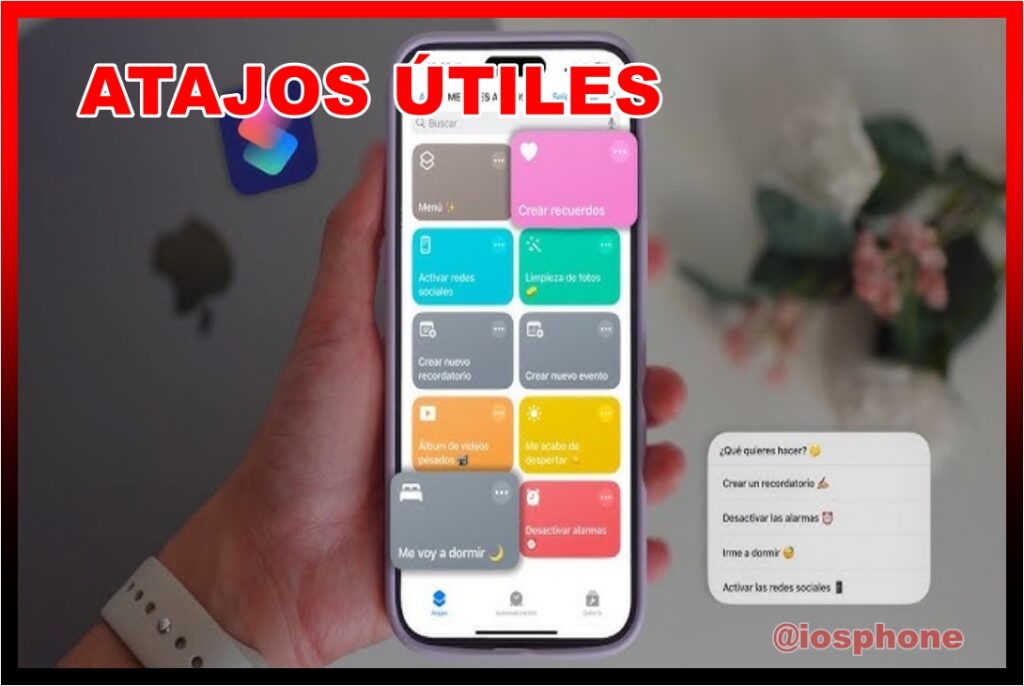
Los “Atajos” en iPhone son pequeñas automatizaciones que te permiten hacer varias acciones con un solo toque. En este caso, vamos a aprovecharlos para guardar enlaces automáticamente y revisarlos cuando tú quieras.
En lugar de copiar, pegar o enviarte links por WhatsApp, aprenderás cómo usar atajos para guardar enlaces y artículos para leer después con solo presionar un botón.
👉 En pocas palabras: menos esfuerzo, más organización.
🔍 ¿Por qué deberías guardar artículos para leer después?
Antes de entrar al paso a paso, vale la pena entender el beneficio:
✔ No pierdes contenido importante
✔ Organizas mejor tu tiempo
✔ Evitas distracciones
✔ Lees con calma más tarde
Si alguna vez buscaste cosas como:
- “guardar artículos para leer después iPhone”
- “cómo guardar enlaces en iPhone fácilmente”
- “app o atajo para guardar páginas web”
- “leer después en iPhone sin apps”
- “guardar links sin copiar y pegar”
Entonces este método es justo lo que necesitas.
⚙️ Cómo usar atajos para guardar enlaces y artículos para leer después (paso a paso)
Aquí viene lo importante. Sigue estos pasos con calma:
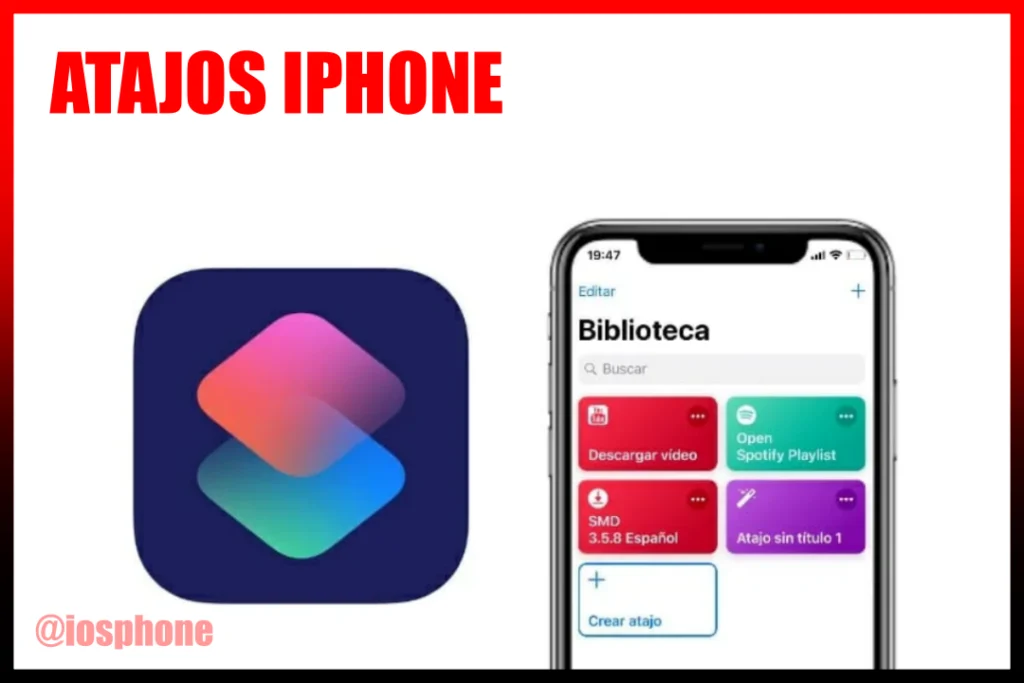
1. Abre la app “Atajos”
Busca la aplicación “Atajos” en tu iPhone. Si no la tienes visible, usa la búsqueda.
2. Crea un nuevo atajo
Pulsa el botón “+” en la parte superior derecha.
Luego toca “Agregar acción”.
3. Añade la acción para guardar enlaces
Busca una de estas opciones:
- “Guardar archivo”
- “Agregar a Notas”
- “Agregar a lista de lectura”
💡 Recomendación: usa Notas o una app como Recordatorios para tener todo organizado.
4. Configura el atajo
Aquí defines cómo quieres guardar tus enlaces:
- Nombre: “Leer después”
- Ubicación: una nota específica o carpeta
- Formato: puedes guardar el enlace con título
5. Activa el menú compartir
Esto es clave. Pulsa en configuración del atajo y activa:
👉 “Mostrar en hoja de compartir”
Así podrás usarlo desde cualquier navegador o app.
6. Guarda y prueba
Ahora entra a Safari o cualquier app, abre un artículo, toca el botón de compartir y selecciona tu atajo.
¡Listo! Ya sabes cómo usar atajos para guardar enlaces y artículos para leer después.
🚀 Ventajas de usar este método
Una vez que empiezas a usarlo, no hay vuelta atrás:
✔ Guardas enlaces en segundos
✔ No dependes de apps externas
✔ Todo queda organizado
✔ Funciona con cualquier contenido
Además, dominar cómo usar atajos para guardar enlaces y artículos para leer después te abre la puerta a muchas otras automatizaciones útiles.
Descargar guía paso a paso 📲
Guarda esta guía completa en tu dispositivo para consultarla cuando quieras, incluso sin conexión. Ideal para tener siempre a mano los pasos de cómo usar atajos para guardar enlaces y artículos para leer después de forma rápida y sencilla.
📚 Ejemplos prácticos que te facilitarán la vida
Imagina esto:
- Estás leyendo noticias → guardas para la noche
- Ves una receta → la guardas para el fin de semana
- Encuentras información de trabajo → la revisas luego
Todo gracias a saber cómo usar atajos para guardar enlaces y artículos para leer después.
🧠 Tips para sacarle el máximo provecho
Aquí tienes algunos consejos prácticos que marcarán la diferencia en tu organización diaria:
✨ Usa nombres claros como “Leer luego” para identificar rápidamente tu atajo y no perder tiempo buscándolo.
✨ Crea carpetas en Notas para organizarte, por ejemplo: trabajo, estudio o entretenimiento, así todo tendrá su lugar.
✨ Revisa tus enlaces guardados una vez al día, aunque sea unos minutos, para que no se acumulen y realmente aproveches lo que guardaste.
✨ No guardes todo, solo lo importante, enfócate en contenido que realmente vas a leer o que te aporte valor.
👉 Recuerda: la clave no es guardar mucho, sino guardar bien. Esto hará que aplicar cómo usar atajos para guardar enlaces y artículos para leer después sea realmente útil, práctico y fácil de mantener en el tiempo.
⚠️ Errores comunes que debes evitar
Aunque es sencillo, hay errores típicos:
❌ No activar la hoja de compartir
❌ No organizar los enlaces
❌ Crear atajos muy complicados
❌ Olvidar revisar lo guardado
Evita estos fallos y dominarás completamente cómo usar atajos para guardar enlaces y artículos para leer después.
🔄 Cómo editar o eliminar el atajo
Si en algún momento quieres cambiar o borrar tu configuración, no te preocupes, es un proceso rápido y muy sencillo:
📱 Abre la app “Atajos” en tu iPhone.
🔍 Busca tu atajo dentro de la lista (puedes identificarlo por el nombre que le diste).
👆 Mantén presionado sobre el atajo durante unos segundos hasta que aparezcan las opciones.
⚙️ Elige editar o eliminar, según lo que necesites en ese momento.
De esta manera puedes modificar detalles, mejorar su funcionamiento o eliminarlo si ya no lo usas. Así puedes ajustar tu sistema según tus necesidades y mantener organizado tu flujo al aplicar cómo usar atajos para guardar enlaces y artículos para leer después de forma práctica y eficiente.ades.
🛠️ Personaliza tu experiencia (nivel extra)
Si quieres ir un poco más allá, puedes darle un toque más avanzado y organizado a tu sistema:
✨ Añadir etiquetas a los enlaces para identificar rápidamente el tipo de contenido que guardas (por ejemplo: “urgente”, “importante” o “para aprender”).
✨ Guardar por categorías (trabajo, ocio, estudio) te ayudará a encontrar lo que necesitas sin perder tiempo buscando entre muchos enlaces.
✨ Usar apps como Notion o Recordatorios te permite tener un control más visual y estructurado de todo lo que guardas.
Aplicando estos pequeños ajustes, no solo guardas enlaces, sino que construyes un sistema eficiente. Esto mejora aún más la experiencia de cómo usar atajos para guardar enlaces y artículos para leer después, haciendo que todo sea más rápido, ordenado y práctico en tu día a día.
🎯 Conclusión
Ahora ya sabes cómo usar atajos para guardar enlaces y artículos para leer después de forma práctica, rápida y sin complicaciones. Este pequeño cambio puede hacer una gran diferencia en tu día a día.
Dejas de perder información importante y empiezas a consumir contenido de forma más inteligente.
👉 Pruébalo hoy mismo y verás cómo tu iPhone se vuelve mucho más útil.

1 comentario en «Cómo usar atajos para guardar enlaces y artículos para leer después»