

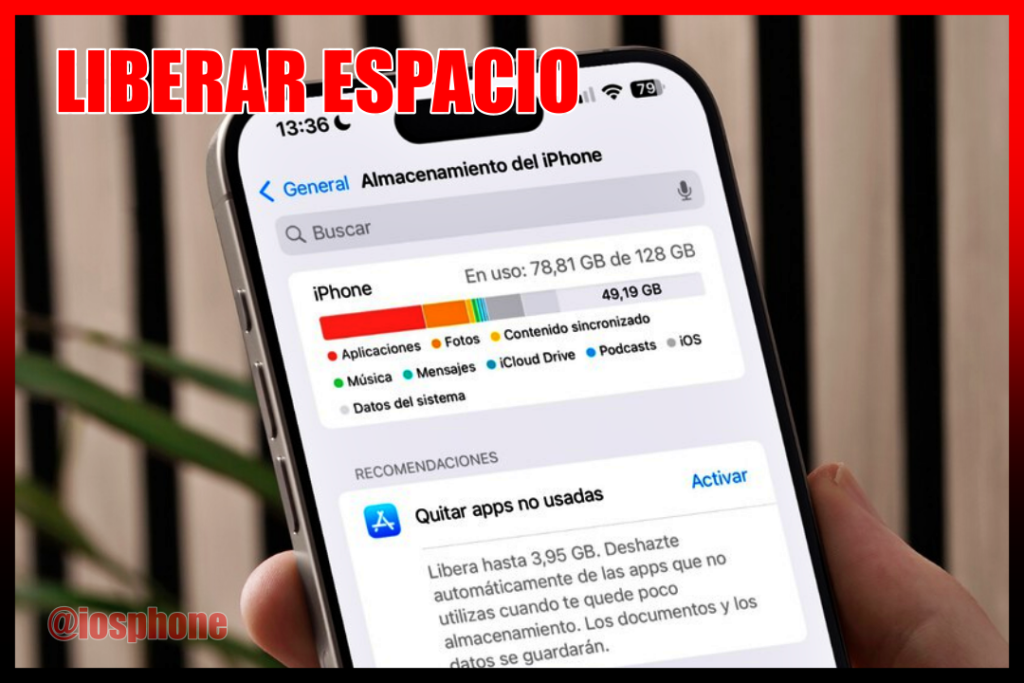
Si tu celular te vive diciendo “almacenamiento lleno” y no quieres borrar ni una sola foto, tranquilo… sí hay solución. Hoy te voy a enseñar cómo lograr más espacio en iPhone sin eliminar fotos, usando una función que mucha gente tiene activada… pero no sabe aprovechar bien.

Este truco se basa en optimizar el almacenamiento con iCloud dentro de iOS, y lo mejor de todo es que tus fotos NO desaparecen, solo se vuelven más ligeras en el dispositivo.
📱 ¿Cómo tener más espacio en iPhone sin eliminar fotos?
Aquí está la clave: tu iPhone puede guardar versiones ligeras de tus fotos mientras las originales se almacenan en la nube. Es decir:
- En tu celular ves tus fotos normalmente
- Pero ocupan muchísimo menos espacio
- Y cuando necesitas la versión completa, se descarga automáticamente
Esto se llama Optimizar almacenamiento del iPhone, y es una función integrada que trabaja con iCloud.
🔍 ¿Qué significa optimizar almacenamiento del iPhone?
Cuando activas esta opción:
- Tus fotos originales (pesadas) se suben a la nube
- Tu iPhone guarda versiones comprimidas (ligeras)
- Ahorras mucho espacio sin perder nada
- más espacio en iPhone sin eliminar fotos
Esto responde directamente a búsquedas como:
- cómo liberar espacio en iPhone sin borrar fotos
- cómo tener más almacenamiento en iPhone sin eliminar fotos
- por qué mi iPhone está lleno si no tengo apps
- cómo funciona iCloud fotos
- cómo optimizar almacenamiento en iPhone paso a paso
- cómo guardar fotos en la nube sin perderlas
Y sí… es exactamente lo que necesitas si no quieres borrar recuerdos.
👉 Descarga la guía gratis
Con esta guía vas a lograr más espacio en iPhone sin eliminar fotos de forma fácil y rápida.
👉 Pulsa el botón de descarga ahora y guarda el paso a paso completo para aplicarlo cuando quieras, sin perder tiempo buscando de nuevo. 📲✨
⚙️ Pasos para activar “Optimizar almacenamiento” en iPhone
Sigue estos pasos sencillos para más espacio en iPhone sin eliminar fotos:
- Abre Configuración
- Toca tu nombre (arriba)
- Entra en iCloud
- Pulsa en Fotos
- Activa Fotos en iCloud
- Marca la opción Optimizar almacenamiento del iPhone
💡 Listo. Desde ese momento tu celular empezará a liberar espacio automáticamente.
🧠 ¿Qué pasa realmente cuando activas esta función?
Aquí viene lo interesante… más espacio en iPhone sin eliminar fotos
Tu iPhone hace algo muy inteligente:
- Detecta cuando te estás quedando sin espacio
- Reduce el tamaño de fotos y videos en el dispositivo
- Mantiene la calidad original guardada en la nube
Es decir, puedes seguir viendo tus fotos sin notar diferencia, pero tu almacenamiento mejora muchísimo.
☁️ Más espacio en iPhone sin eliminar fotos gracias a iCloud
¿Cuánto espacio puedes recuperar?
Depende de tu uso, pero en muchos casos:
- Fotos y videos ocupan hasta el 70% del almacenamiento
- Puedes liberar varios GB en minutos
Esto es ideal si buscas:
- liberar memoria iPhone rápido
- cómo limpiar almacenamiento iPhone sin borrar fotos
- cómo ahorrar espacio en iPhone sin eliminar nada
💡 Importante: necesitas espacio en iCloud
El plan gratuito de iCloud incluye 5 GB, pero si tienes muchas fotos, probablemente necesites ampliar.
Planes comunes:
- 50 GB → ideal para la mayoría
- 200 GB → si tienes muchos videos
- 2 TB → uso familiar o profesional
No es obligatorio pagar, pero sí recomendable si quieres aprovechar al máximo esta función.
🔄 Diferencia entre eliminar fotos y optimizar almacenamiento
| Acción | Qué pasa |
|---|---|
| Eliminar fotos | Se borran para siempre |
| Optimizar almacenamiento | Se conservan en la nube |
| Resultado | Pierdes recuerdos ❌ |
| Resultado optimizado | Ganas espacio sin perder nada ✅ |
🧩 Problemas comunes (y cómo solucionarlos)
❌ “Activé iCloud y no liberó espacio”
✔️ Solución: Dale tiempo. Puede tardar horas o días dependiendo de tu conexión.
❌ “Mis fotos se ven borrosas”
✔️ Es normal momentáneamente. El iPhone muestra la versión ligera hasta que descargue la original.
❌ “Sigo sin espacio en iPhone”
✔️ Revisa:
- Videos en 4K (pesan mucho)
- Apps pesadas
- Archivos de WhatsApp
🚀 Tips extra para liberar aún más espacio
1. Borra fotos duplicadas
iPhone ya tiene una opción automática:
- Ve a Fotos
- Busca “Duplicados”
- Elimina copias innecesarias
2. Limpia videos pesados
Los videos ocupan más espacio que las fotos.
3. Revisa WhatsApp
Muchas veces ahí está el problema:
- Videos reenviados
- Archivos innecesarios
🔐 ¿Es seguro usar iCloud para fotos?
Sí. Apple Inc. usa cifrado y seguridad avanzada.
Además:
- Puedes acceder desde cualquier dispositivo
- No pierdes tus recuerdos si cambias de celular
- Puedes recuperar fotos eliminadas
📌 Más espacio en iPhone sin eliminar fotos (explicado fácil)
Lo resumimos rápido:
- No necesitas borrar nada
- Solo activar una opción
- Tus fotos siguen ahí
- Tu celular se libera
🧠 ¿Por qué esto funciona tan bien?
Porque el iPhone separa:
- Lo que ves (ligero)
- Lo que se guarda (original en la nube)
Y eso hace toda la diferencia.
🎯 Conclusión: La forma más inteligente de liberar espacio
Si estabas buscando más espacio en iPhone sin eliminar fotos, esta es la mejor solución que existe hoy.
No necesitas apps externas, ni trucos raros.
Solo aprovechar lo que ya viene en tu iPhone.


1 comentario en «Más espacio en iPhone sin eliminar fotos»